
Инструкции и обзоры
Как создать имитацию переписки в мессенджере
добавляйте драматургию в свои материалы
Фейковая переписка нужна не для обмана, а для иллюстрации: диалог в статье, учебная сцена, переписка с клиентом как часть рилса. Диалогами, имитацией переписки можно иллюстрировать человеческие истории, новостные и полезные материалы, анонсы мероприятий. Также это отличный формат для коммерческих материалов и постов в соцсетях.
Запрос «сделать имитацию переписки» может подразумевать три разные задачи: создать статичный скриншот диалога, анимацию сообщений, которые появляются по очереди, и видеоролик, где переписка — лишь один из слоёв того, что зрители видят в кадре. От задачи и нужного вам результата зависит инструмент, который стоит взять..
Что выбрать: скриншот, анимацию или видео?
Быстрый ответ по задачам:
- Нужна картинка в статью, карточку или презентацию. Берите генератор скриншотов: Screenchat_bot, PostMock, TheFake, Zeoob, iFakeTextMessage или FakeWhats.
- Сообщения должны появляться по очереди, нужен видеоролик. Для этого подойдут TextingStory и «Сплетник».
- Переписка — один из слоёв ролика вместе со съёмкой, фотографиями или голосом. Тогда Canva или CapCut: оформление придётся настраивать самим, зато можно имитировать интерфейс любого мессенджера.
| Сервис | Что получается | Как выглядит | Где работает |
|---|---|---|---|
| Screenchat_bot | Скриншот настоящего окна Телеграма | Телеграм | Телеграм |
| PostMock | Изображение | Телеграм, WhatsApp, iMessage и интерфейсы других мессенджеров | Браузер |
| TheFake | Изображение, в отдельных режимах — видео | Множество мессенджеров и соцсетей | Браузер |
| Zeoob | Изображение | Чаты и публикации разных соцсетей | Браузер |
| iFakeTextMessage | Изображение | Сообщения iPhone | Браузер |
| FakeWhats | Изображение | Браузер | |
| Canva | Изображение, GIF или видео | Авторские шаблоны диалогов | Браузер и приложение |
| TextingStory | Видео или GIF | Собственные и реалистичные темы чатов | Браузер и приложение |
| «Сплетник» | Вертикальное видео | Телеграм, WhatsApp и интерфейсы других мессенджеров | Браузер |
| CapCut | Видео | Шаблоны сообщений или собственный дизайн | Десктопное и мобильное приложение |
Условия использования, тарифы и ограничения экспорта у сервисов меняются, поэтому смотрите их на сайте самого сервиса перед началом проекта.
Где фейковая переписка может пригодиться в создании контента
- Иллюстрация диалога. Интервью, переписка экспертов, реконструкция событий: вместо длинной цитаты — экран, который читается за пять секунд.
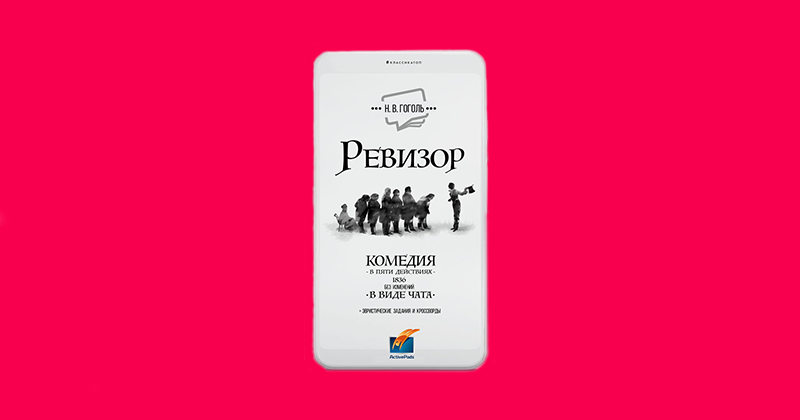
- Сценка по мотивам художественного текста. Фрагмент пьесы, рассказа или интервью, пересказанный репликами в чате.
- Обучающие материалы. Примеры грамотного и неграмотного общения с клиентом в соцсетях, разбор конфликта, мошенничества и правил цифровой безопасности — для курсов по SMM и медиаграмотности.
- Мнения аудитории. Реплики подписчиков, оформленные как диалог, — без настоящих имён или с согласия авторов.
- Реклама и промо. Сценка «клиент и бренд» для карточки, поста или презентации.
- Короткое видео. Сюжет для Reels, TikTok или Shorts, где разговор раскрывается построчно.
- Юмор и сатира. Придуманные персонажи и вымышленные ситуации. Диалоги от имени реальных людей лучше не выдумывать — подробнее читайте в нашем материале «Законно ли выкладывать частную переписку в сеть?»
Как создать имитацию переписки
Screenchat_bot: разыграть разговор внутри Телеграма
Screenchat_bot — самый прямой способ получить изображение, похожее на обычную переписку в Телеграме. Отдельного редактора здесь нет: вы отправляете боту реплики одного участника, а он пересылает их от своего имени. В одном окне появляются сообщения с двух сторон.
Напишите диалог в текстовом редакторе и проверьте его. Исправлять реплики в чате неудобно.
Откройте бота и нажмите «Старт».
Отправляйте реплики по одной в том порядке, в котором они должны идти в диалоге. Можно использовать эмодзи, стикеры, изображения, видео и голосовые сообщения.
Каждая реплика появится дважды: как ваше исходное сообщение и как ответ бота.
Удалите лишние дубли, и останется готовый разговор. Сделайте скриншот и при необходимости обрежьте его.
Плюсы
переписка выглядит как настоящий экран Телеграма, потому что собирается внутри самого приложения; не нужен редактор; поддерживает стикеры, голосовые сообщения и видео.
Минусы
оформление почти невозможно изменить; нельзя выбрать другой мессенджер; результат — только статичная картинка; ошибки в диалоге приходится исправлять удалением и повторной отправкой.
PostMock: скриншот Телеграма в браузере
Если нужно точнее управлять именами, аватарами, временем и статусами сообщений, используйте PostMock. Это браузерный генератор экранов Телеграма, WhatsApp, iMessage, InstaDirect, Messenger, Discord и других приложений: удобный вариант, когда нужно создать переписку онлайн, не открывая сам мессенджер.
Выберите Телеграм в списке интерфейсов.
Введите реплики и укажите, кому принадлежит каждая.
Настройте имя собеседника, фотографию, время и детали верхней панели.
Проверьте экран целиком: порядок сообщений, время, статусы.
Скачайте результат в PNG.
PostMock удобен, если одна и та же сцена нужна в нескольких версиях: например, как переписка в Телеграме для статьи и как WhatsApp-чат для ролика, рассчитанного на другую аудиторию.
Плюсы
работает в браузере без установки; много интерфейсов в одном месте; гибкие настройки аватаров, времени и статусов; одну сцену можно быстро показать в нескольких мессенджерах.
Минусы
интерфейс англоязычный; условия экспорта и доступа к функциям зависят от тарифа, изучите условия на сайте сервиса.
Примеры использования формата в реальных проектах

Онлайн-сервисы для создания скриншота переписки
TheFake
TheFake объединяет в одном редакторе макеты WhatsApp, iMessage, TikTok, Messenger и других платформ. Вы выбираете интерфейс, пишете реплики для обеих сторон разговора, меняете имена и фотографии, а затем скачиваете скриншот.
Сервис подходит для проектов, в которых приходится делать много разных экранов. Не нужно каждый раз искать отдельный генератор для нового мессенджера: основные настройки находятся в одном месте. Часть расширенных возможностей, связанных с видео и анимацией, может быть доступна не на всех тарифах.
Плюсы
одно место для многих мессенджеров; единый стиль экранов; есть режимы с видео
Минусы
редактор больше, чем нужно для создания одной простой сцены — нужно потратить время на освоение; расширенные функции платные.
Zeoob
Zeoob — набор симуляторов социальных платформ. В нём можно собрать переписку, публикацию, комментарии и другие знакомые элементы интерфейса. Это полезно, если материал состоит не только из диалога: например, нужно показать пост, реакцию аудитории и продолжение разговора в личных сообщениях.
В редакторах меняются имя, аватар, текст, изображения, время, цифры лайков и комментариев. Результат сохраняется как изображение.
Плюсы
разнообразие макетов; можно собрать пост и переписку в одном стиле
Минусы
интерфейс англоязычный и заметно перегружен рекламой, поэтому для одного простого чата сервис вряд ли будет самым быстрым.
iFakeTextMessage
iFakeTextMessage решает одну задачу: создаёт статичный диалог в стиле сообщений iPhone. Можно указать имя собеседника, добавить реплики с обеих сторон и настроить верхнюю панель телефона — время, заряд батареи, уровень сигнала, тип соединения и название сети.
Плюсы
ничего лишнего; быстро делается короткая сцена с синими и серыми пузырями iMessage.
Минусы
однозадачный генератор изображения. Можно создать только один тип картинки.
Canva
В Canva есть шаблоны диалогов, всплывающих сообщений, телефонных экранов и анимированных чатов. Их можно перекрасить, дополнить фотографиями, иллюстрациями и фирменными шрифтами, а затем скачать как изображение или видео — в зависимости от выбранного макета.
Canva не всегда точно воспроизводит конкретный мессенджер. Зато здесь проще сделать переписку частью общей композиции: карточки для соцсети, презентации, обложки, учебного задания. Этот вариант особенно полезен, если зритель должен сразу увидеть, что перед ним иллюстрация, а не скриншот.
Плюсы
свобода оформления; переписка встраивается в общий дизайн; результат можно экспортировать в разных форматах.
Минусы
не копирует интерфейсы конкретного мессенджера; доступность части шаблонов, элементов и способов экспорта зависит от тарифа.
Как сделать имитацию переписки без использования сервисов
Генератор нужен не всегда. Иногда быстрее собрать переписку вручную, и результат получается убедительнее.
- Два аккаунта в Телеграме. Создайте чат между своим основным и вторым аккаунтом (или попросите коллегу сыграть собеседника), разыграйте диалог и сделайте скриншот. Это самый «настоящий» вид, но потребуется время на реплики и два устройства или две сессии.
- Группа или чат с другом. Подходит, когда в сцене должно быть больше двух участников. Обычная группа в Телеграме с несколькими участниками даёт настоящий групповой чат. Договоритесь с друзьями, запостите реплики по заранее написанному сценарию. Если для вашей задумки нужны другие имена/аватары, поменяйте их уже на скриншоте в фоторедакторе.
- Шаблон в Figma или Canva. Соберите один раз экран мессенджера из компонентов: пузыри, строку состояния, аватары, и дальше меняйте только текст. Подходит для проектов, где нужны десятки одинаковых экранов в едином стиле.
- Собственный макет в вёрстке. Если у вас есть разработчик или навыки HTML и CSS, можно сверстать макет чата и подставлять реплики из таблицы. Метод даёт полный контроль, но избыточен для разового материала.
Выбирайте по задаче. Для единичной иллюстрации хватит скриншота из двух аккаунтов, для серии материалов лучше шаблон.
Как сделать видео с перепиской
Статичный скриншот показывает итог разговора целиком. Видео раскрывает его по времени: зритель ждёт следующую реплику, замечает паузы и быстрее считывает поворот. Для такого формата особенно важен темп.
- Если сообщение можно прочитать за секунду, не держите его на экране пять секунд.
- Если реплика длинная, не заставляйте зрителя выбирать между чтением и следующим кадром.
- Паузу перед важной репликой можно подчеркнуть индикатором «печатает» и коротким звуком уведомления.
- Для публикации в соцсетях добавьте субтитры: многие смотрят мобильное видео без звука.
TextingStory
TextingStory выглядит как обычный мессенджер, но позволяет в любой момент переключаться между участниками разговора. Вы набираете обе стороны диалога, а приложение записывает появление сообщений и превращает переписку в видео или GIF.
Можно показать клавиатуру и процесс набора, добавить изображения и GIF, изменить цвета, фотографии, звуки, скорость и формат кадра. У сервиса есть веб-версия, а также приложения для разных устройств; набор тем и функций в них может отличаться.
Плюсы
не нужно вручную анимировать каждый пузырь; есть управление набором текста и скоростью; работает на разных устройствах.
Минусы
возможности и качество экспорта зависят от версии и условий сервиса; англоязычный интерфейс.
TextingStory подходит для небольших историй, учебных сцен и роликов, в которых главный эффект создаёт сам ритм разговора.
«Сплетник»
«Сплетник» — русскоязычный браузерный конструктор роликов, имитирующих переписку. Сначала вы добавляете сценарий и героев, затем выбираете оформление чата, настраиваете фон и порядок появления сообщений. На выходе получается вертикальное видео для Reels, TikTok или Shorts.
Диалог можно ввести вручную или подготовить с помощью встроенных инструментов сервиса. В редакторе есть стили Телеграма, WhatsApp и других мессенджеров, а также можно работать с музыкой и ритмом появления реплик. Это отличает «Сплетник» от обычного генератора скриншотов: сервис сразу собирает законченную сцену, а не отдельные картинки для монтажа.
Плюсы
интерфейс на русском языке; сразу вертикальный формат; музыка и ритм в одном месте.
Минусы
заточен под один тип ролика; если переписку нужно совместить со съёмкой и сложной графикой, готовый ролик придётся дорабатывать в видеоредакторе.
CapCut
CapCut — не симулятор чата, а видеоредактор для телефона и компьютера. В нём можно найти готовые шаблоны с анимированными сообщениями или собрать переписку самостоятельно: сделать пузырь из текста и подложки, настроить его появление, скопировать элемент и разложить реплики по монтажной шкале.
Главное преимущество CapCut — переписка не обязана занимать весь экран. Сообщения можно наложить на съёмку, дополнить реакцией героя, фотографиями, музыкой, звуковыми эффектами и переходами. В том же проекте можно автоматически распознать речь и сделать субтитры.
Готовый шаблон экономит время, но не всегда совпадает с нужным сценарием: в нём уже заданы длительность, количество реплик и расположение элементов. Ручная сборка занимает дольше, зато даёт контроль над композицией и темпом. CapCut стоит выбирать, когда переписка — часть более сложной истории, а не весь ролик.
Посмотреть шаблоны сообщений в CapCut
Шаблон переписки: как подготовить диалог
Сервис отвечает за внешний вид, но не за то, интересно ли читать разговор. Поэтому сначала подготовьте текст, а уже потом открывайте редактор.
- Определите, кто разговаривает и чего хочет каждый участник.
- Начните как можно ближе к сути. Приветствия и длинные вводные редко нужны зрителю.
- Разбейте длинные фразы на короткие сообщения. Один пузырь — одна мысль или одно действие.
- Чередуйте реплики разной длины. Ряд одинаковых прямоугольников быстро превращается в таблицу.
- Оставьте главную реплику, решение или поворот ближе к концу.
- Прочитайте разговор вслух. Так легче услышать формулировки, которыми люди не говорят.
- Проверьте имена, время, аватары и сторону отправителя до экспорта.
Можно ли подделать переписку — и как обозначить имитацию
Технически любой из этих инструментов позволяет создать разговор, которого не было. Поэтому способ публикации важнее степени сходства с настоящим мессенджером.
Имитация переписки уместна в реконструкциях, иллюстрациях, постановочных сценах, учебных материалах и художественных историях. Но зритель должен понимать, что перед ним не документальный скриншот.
Если диалог придуман, сокращён редакцией или восстановлен по воспоминаниям, напишите об этом рядом с изображением или в самом кадре: «реконструкция», «постановочная переписка», «диалог создан для иллюстрации» или «по мотивам реального разговора».
Не используйте без разрешения имена, фотографии и личные данные реальных людей. Не публикуйте сгенерированную переписку как доказательство того, что человек что-либо писал или говорил. Если материал посвящён мошенничеству, конфликту или цифровой безопасности, подпись должна быть заметна сразу, а не спрятана в конце текста.
Где использовать формат переписки
С помощью переписки можно:
- показать разговор двух героев в статье;
- восстановить последовательность событий;
- представить разные точки зрения без длинных цитат;
- пересказать фрагмент пьесы, рассказа или интервью;
- объяснить порядок действий через вопросы и ответы;
- сделать учебную сцену для разбора конфликта, мошенничества или правил цифровой безопасности;
- превратить отзыв или короткий кейс в диалог;
- собрать сюжет для Reels, TikTok или Shorts;
- добавить сообщения в документальный или объясняющий ролик.
Переписка особенно хорошо работает там, где важны голоса, порядок реплик и пауза перед ответом. Если же задача сводится к передаче одного факта, обычная цитата или карточка может оказаться яснее.
Частые вопросы
Где создать переписку в Telegram онлайн?
Для статичного скриншота используйте PostMock: он работает в браузере и позволяет выбрать интерфейс Telegram. Если у вас уже установлен Telegram и нужен самый короткий путь, разыграйте разговор с помощью Screenchat_bot и сделайте обычный скриншот.
Как сделать скриншот переписки без дизайнера?
Выберите специализированный генератор, введите сообщения, укажите отправителя каждой реплики и настройте имя, аватар и время. Для разных мессенджеров подойдут PostMock и TheFake; для iMessage — iFakeTextMessage; для WhatsApp — FakeWhats.
Как сделать видео с перепиской?
В TextingStory можно набрать разговор и сразу экспортировать запись появления сообщений. «Сплетник» собирает готовый вертикальный ролик в стиле популярных мессенджеров. В CapCut переписку можно совместить со съёмкой, музыкой, звуками и автоматическими субтитрами.
Есть ли бесплатные сервисы для создания имитации переписки?
Да. Screenchat_bot, PostMock, iFakeTextMessage и FakeWhats позволяют получить результат бесплатно. У Canva, TheFake, TextingStory и CapCut есть бесплатные возможности и платные элементы или функции. Условия сервисов меняются, поэтому перед большим проектом проверьте ограничения на экспорт и водяные знаки.
Как показать, что переписка ненастоящая?
Добавьте заметную подпись: «реконструкция», «постановочная сцена», «диалог создан для иллюстрации» или «по мотивам реального разговора». Не полагайтесь только на описание под публикацией: если изображение могут переслать отдельно, маркировку лучше поставить и на нём.
Над материалом работали
Оксана Силантьева
Иллюстрации
скриншоты сервисов
Научитесь делать
Посмотрите примеры
Возможно, вам пригодится:

Инструкции и обзоры сервисов
Как создать имитацию переписки в мессенджере. Fake iPhone Text Messages


Лонгриды и спецпроекты
Выжить и приумножить: как работать локальным медиа

Этика и медиаправо
