
Как настроить фоны и эффекты при онлайн-созвонах. Zoom
Этот материал будет полезен тем, кто часто участвует в созвонах в Zoom. Тем, у кого частенько бывает не самый красивый фон за спиной, а хочется презентабельности. Тем, кому хочется всегда выглядеть красиво, вне зависимости от того, что показывает зеркало. Тем, кто время от времени добавляет веселья в рабочие разговоры и хочет поиграться с разными аватарами, заменив ими фото.
Расскажем и покажем, как использовать визуальные эффекты и аватары в Zoom для улучшения онлайн-общения и оживления диалога.
Как менять фон в Zoom
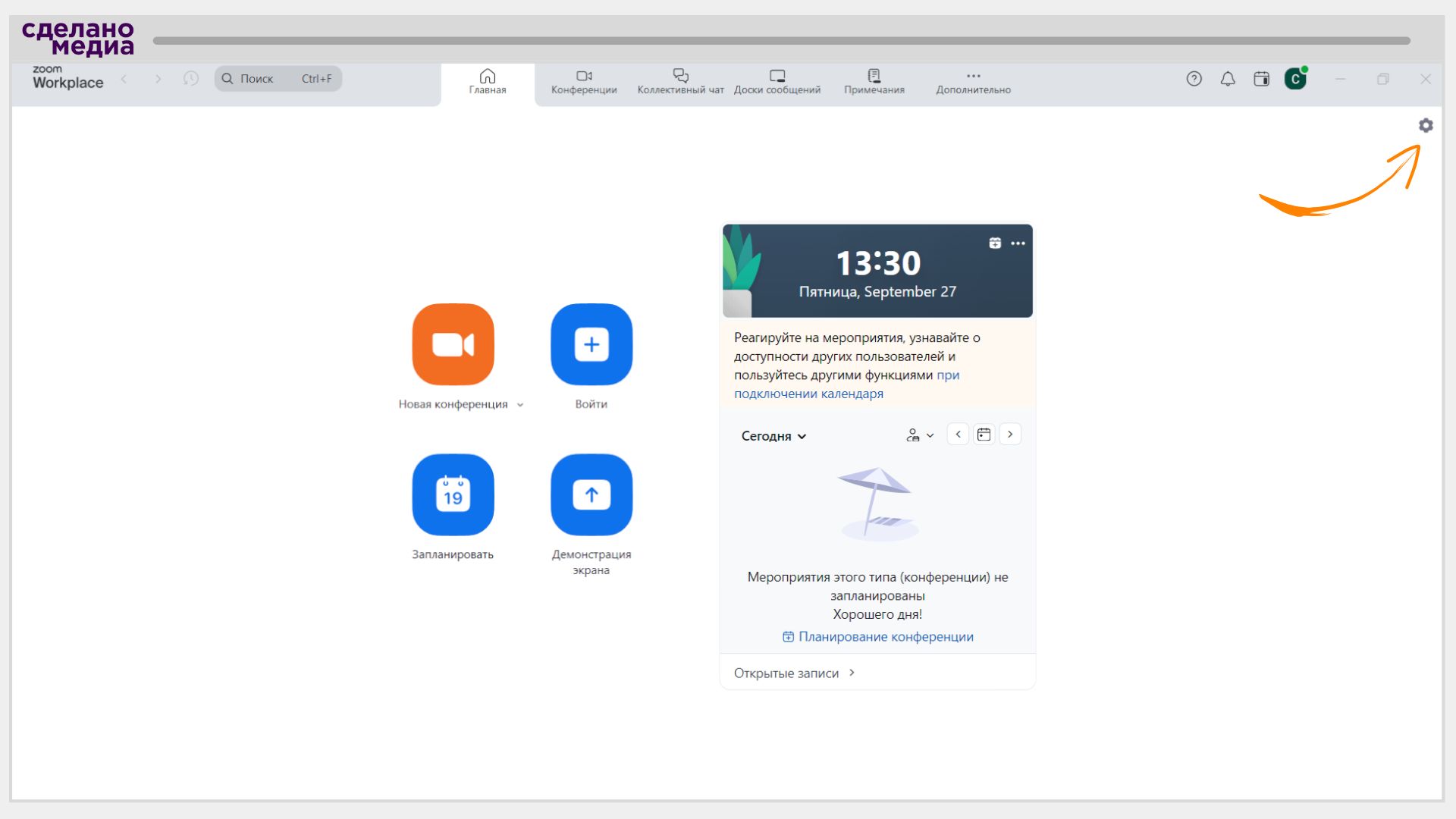
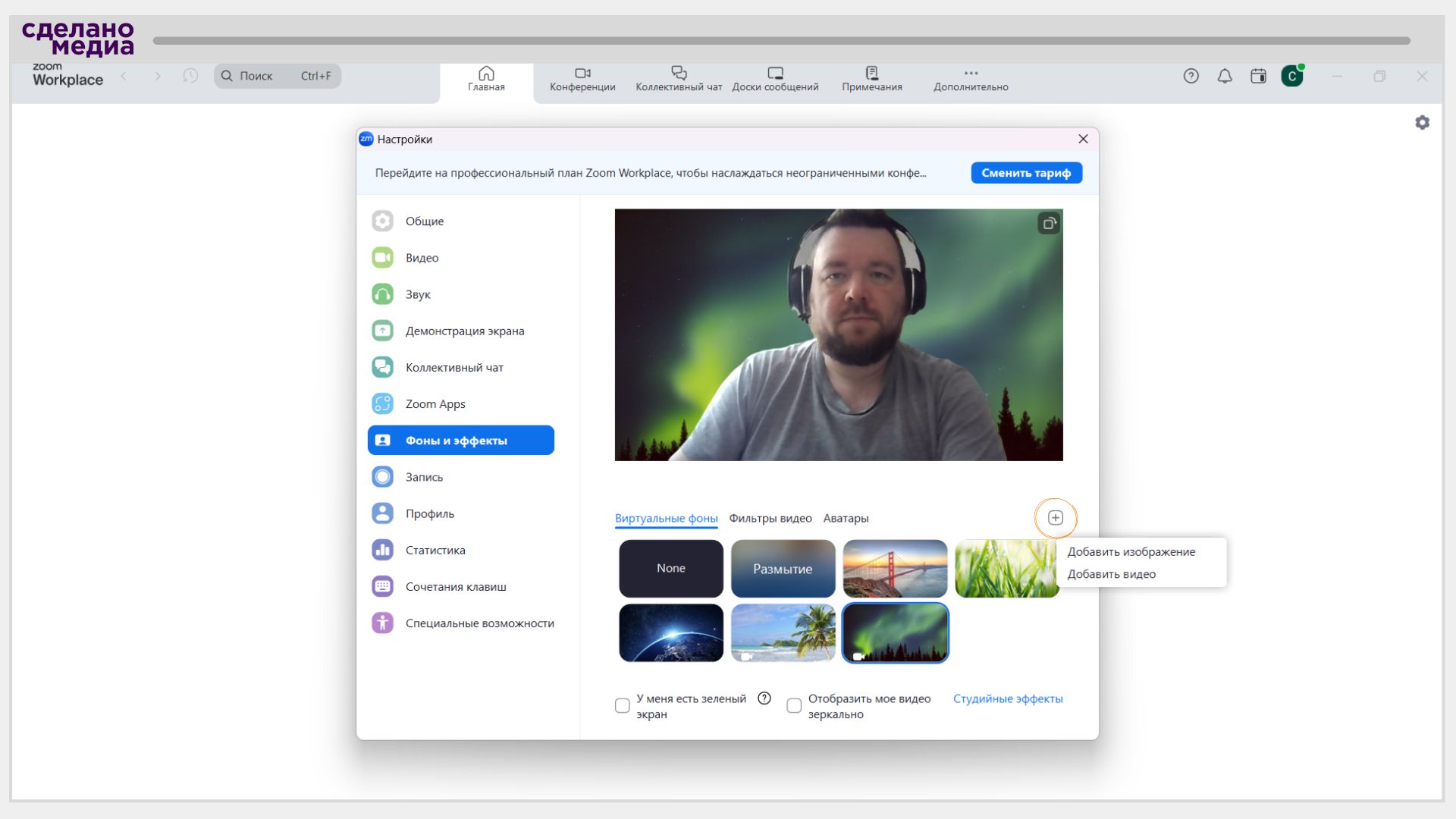
Перейдите в меню настроек Zoom через иконку шестерёнки. В разделе «Фоны и эффекты» выберите фоновые изображения или эффект «Размытие». Эти настройки помогут быстро изменить внешний вид виртуального пространства и создать нужную атмосферу для встречи.

Если хотите, можно добавить свой фон. Для этого нажмите на иконку «+» и выберите фото или видео. Поддерживаются форматы GIF, JPG/JPEG, PNG (для фото) и MP4, MOV (для видео). Рекомендуется использовать изображения 16:9 с минимальным разрешением 1280×720.
Как использовать фильтры в Zoom
Нажмите на кнопку «Студийные эффекты» и выберите настройки для бровей, усов, бороды и цвета губ. Для каждого эффекта можно настроить цвет, а также уровень прозрачности с помощью удобных бегунков.
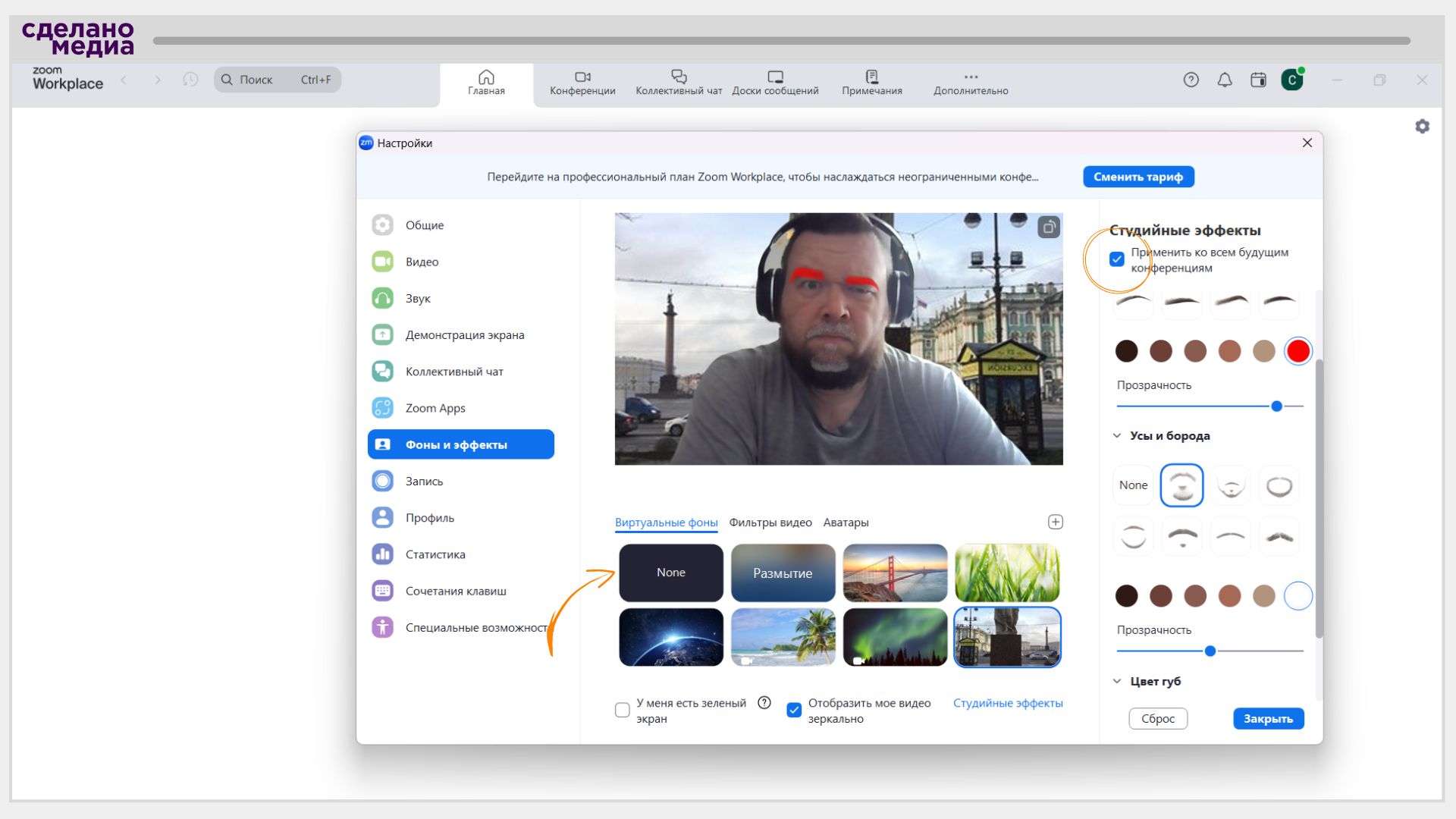
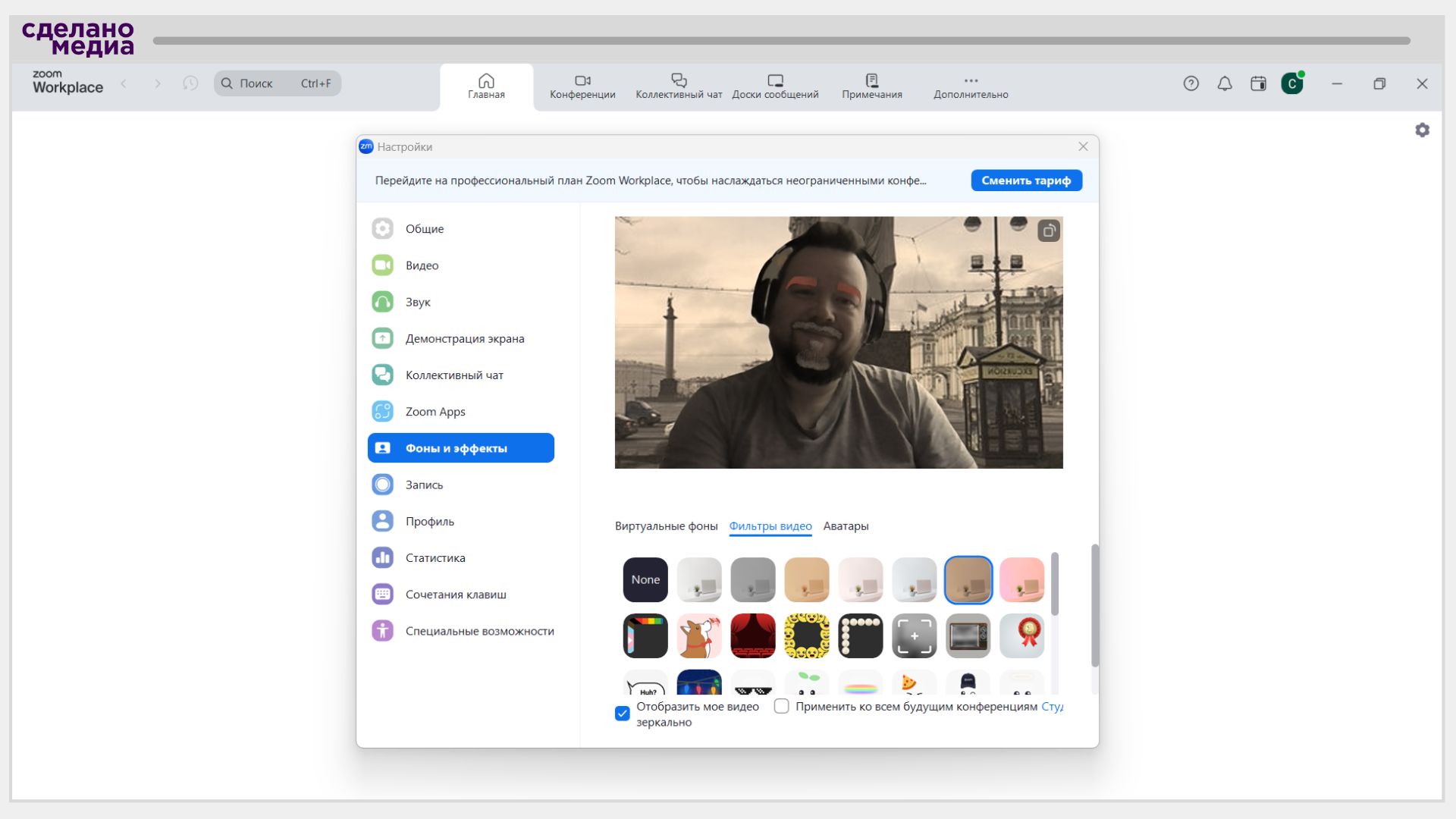
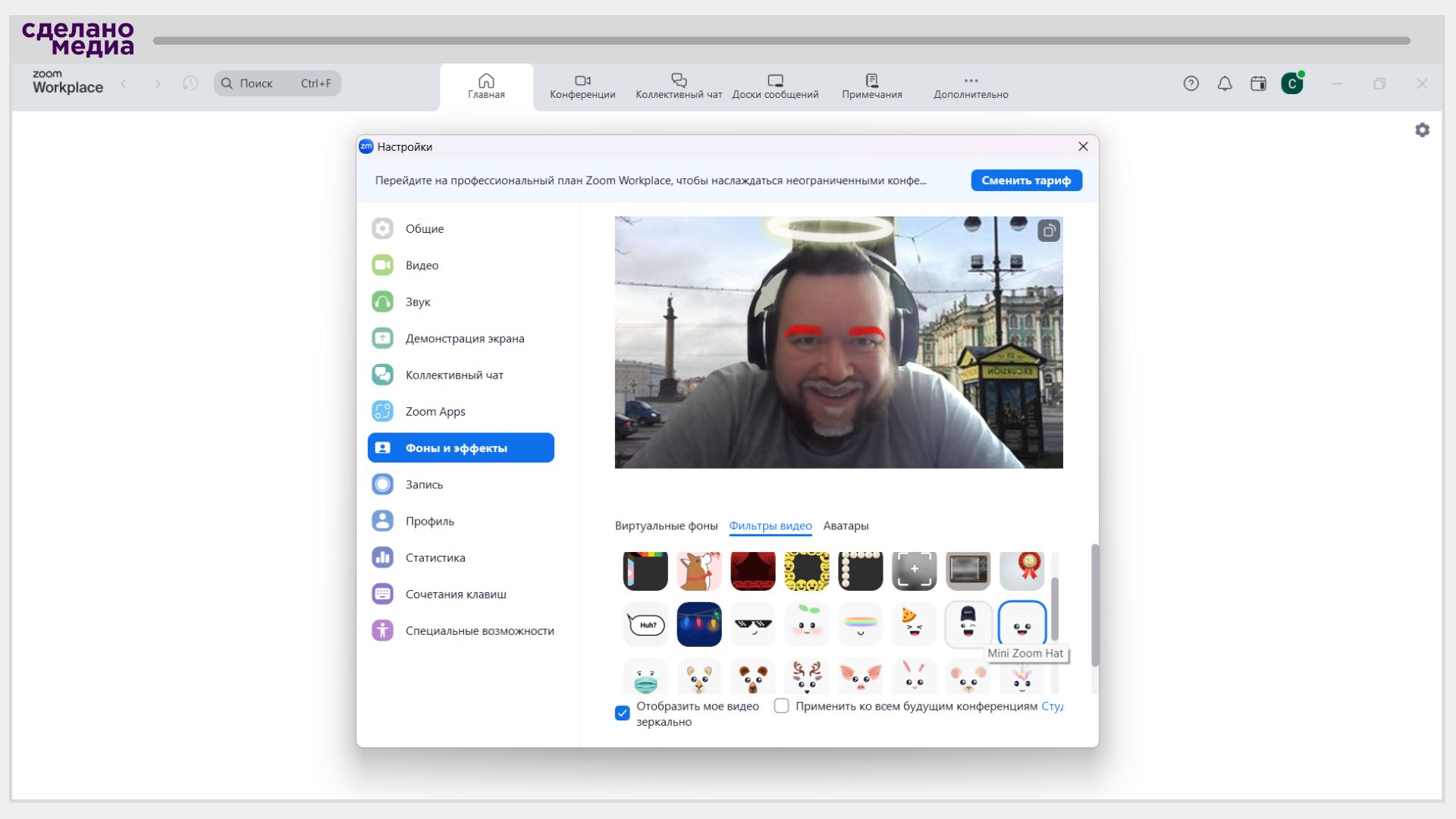
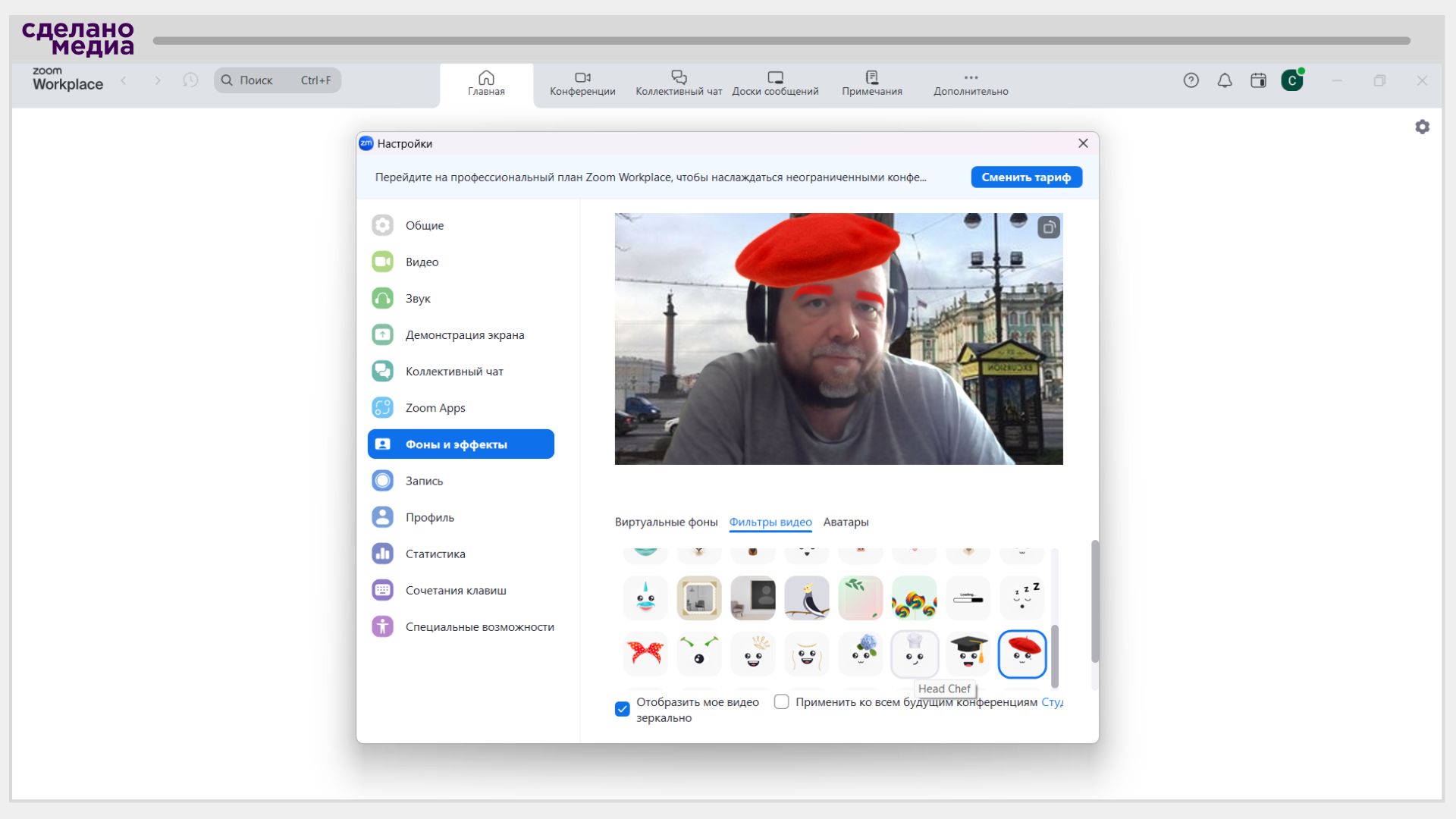
Во вкладке «Фильтры видео» есть набор эффектов для трансляций: цветокоррекция, рамки, маски и другие элементы. Чтобы фильтры применялись автоматически при каждом созвоне, отметьте опцию «Применить ко всем будущим конференциям».

Как создавать аватары в Zoom
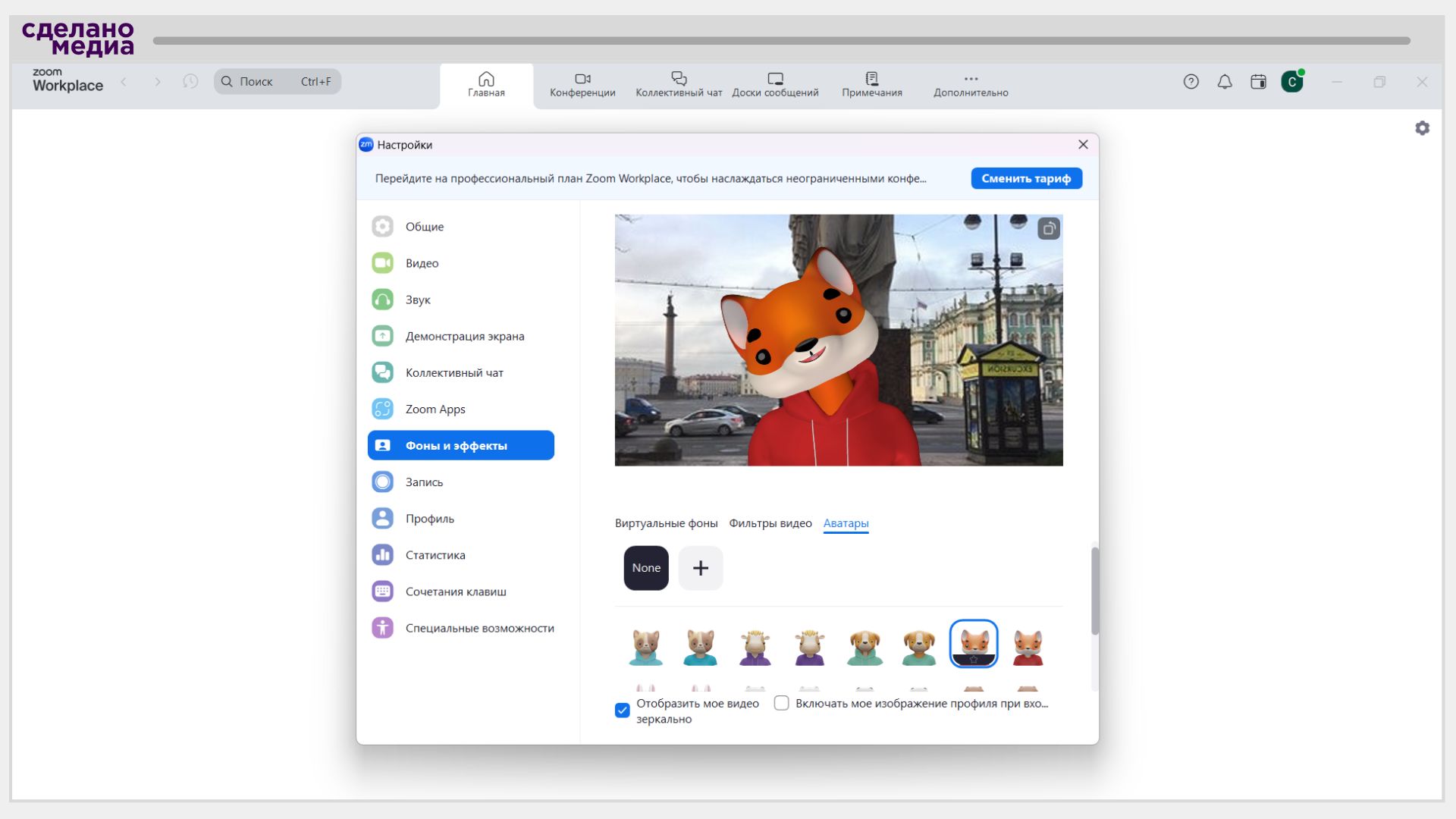
Во вкладке «Аватары» можно выбрать персонажей, которые будут имитировать ваши движения благодаря распознаванию лица. Это добавит интерактивности и оригинальности вашему изображению на встрече. По умолчанию доступны только аватары животных.
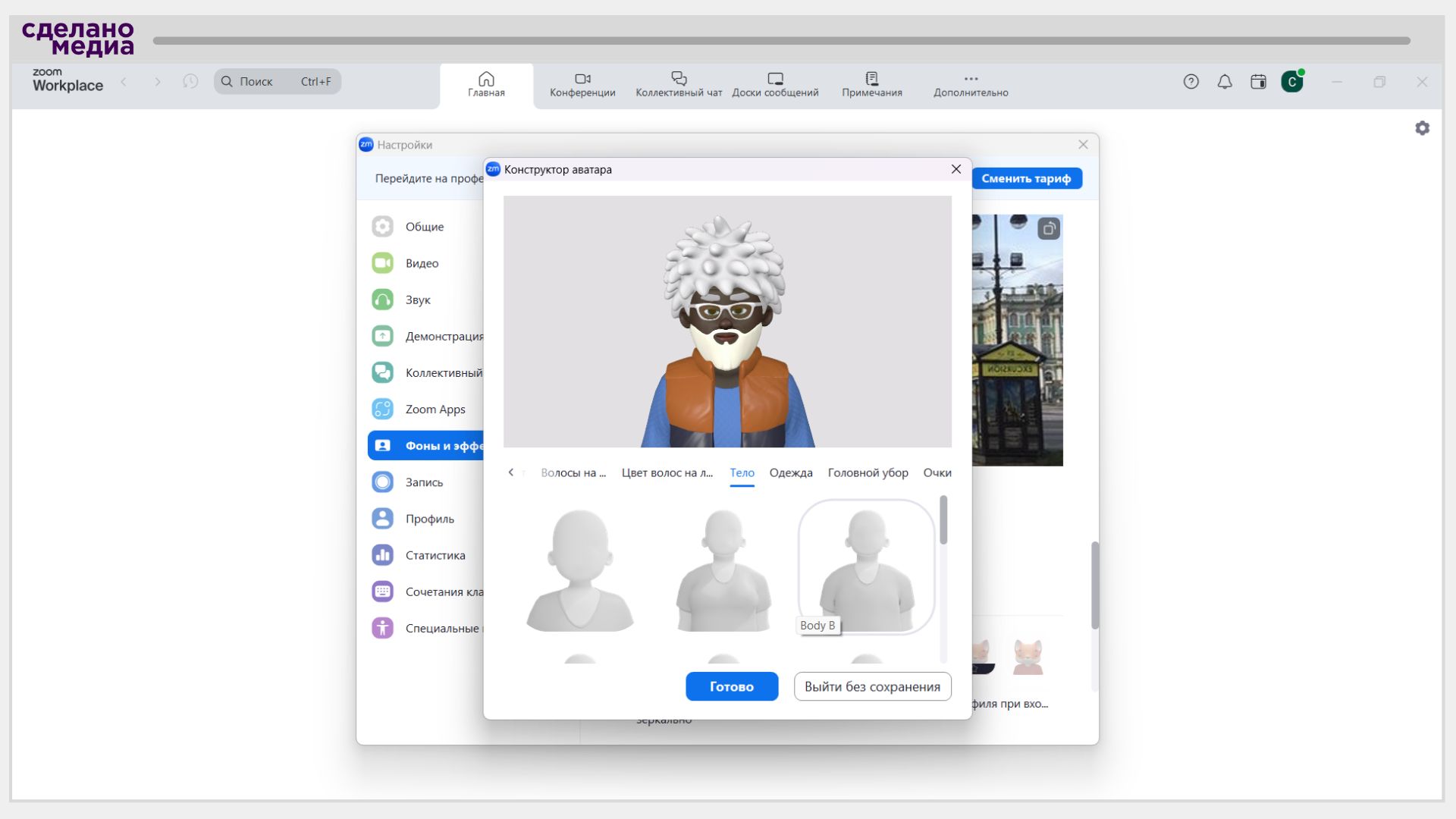
Чтобы самому настроить свой аватар, нажмите на кнопку «+». Вы сможете выбрать форму лица, волосы, глаза, одежду и аксессуары (очки и шляпы). После настройки всех параметров нажмите «Готово», чтобы сохранить созданный образ.

Подводя итоги:
Возможно, вам пригодится:

Мастерство интервью и достижение взаимопонимания

«Фотосессия на свалке». Как привлечь внимание к проблемам города

Осваиваем тайм-менеджмент творческого человека


Как записать дистанционное интервью
Какой сервис обеспечит надёжную видеосвязь? Где удобнее записывать аудио и видео? Какие дополнительные функции помогут интервьюеру? Протестировали шесть сервисов и рассказали о всех плюсах и минусах.