Как фотографировать на смартфон. Samsung, Xiaomi, Apple
Мы уже привыкли, что фотоаппарат есть в каждом смартфоне. Можно переключаться между макросъёмкой, ночными снимками и даже профессиональным режимом. Но в большинстве случаем достаточно базовых функций, которые можно найти в любом телефоне.
Качество снимка зависит от трёх параметров: возможностей самого телефона, то есть количества камер и их разрешения, настроек базового приложения съёмки, мастерства фотографа, а именно выбора объекта съёмки, композиции, удачного ракурса.
Чем больше камер в телефоне, тем более качественные снимки можно получить. Когда вы делаете фотографию, каждый объектив делает свой снимок, а затем программа в телефоне объединяет их, чтобы получить самый удачный кадр из возможных. Телефон исправляет тёмные области и восстанавливает засвеченные части, убирает смазанные и размытые части изображения.

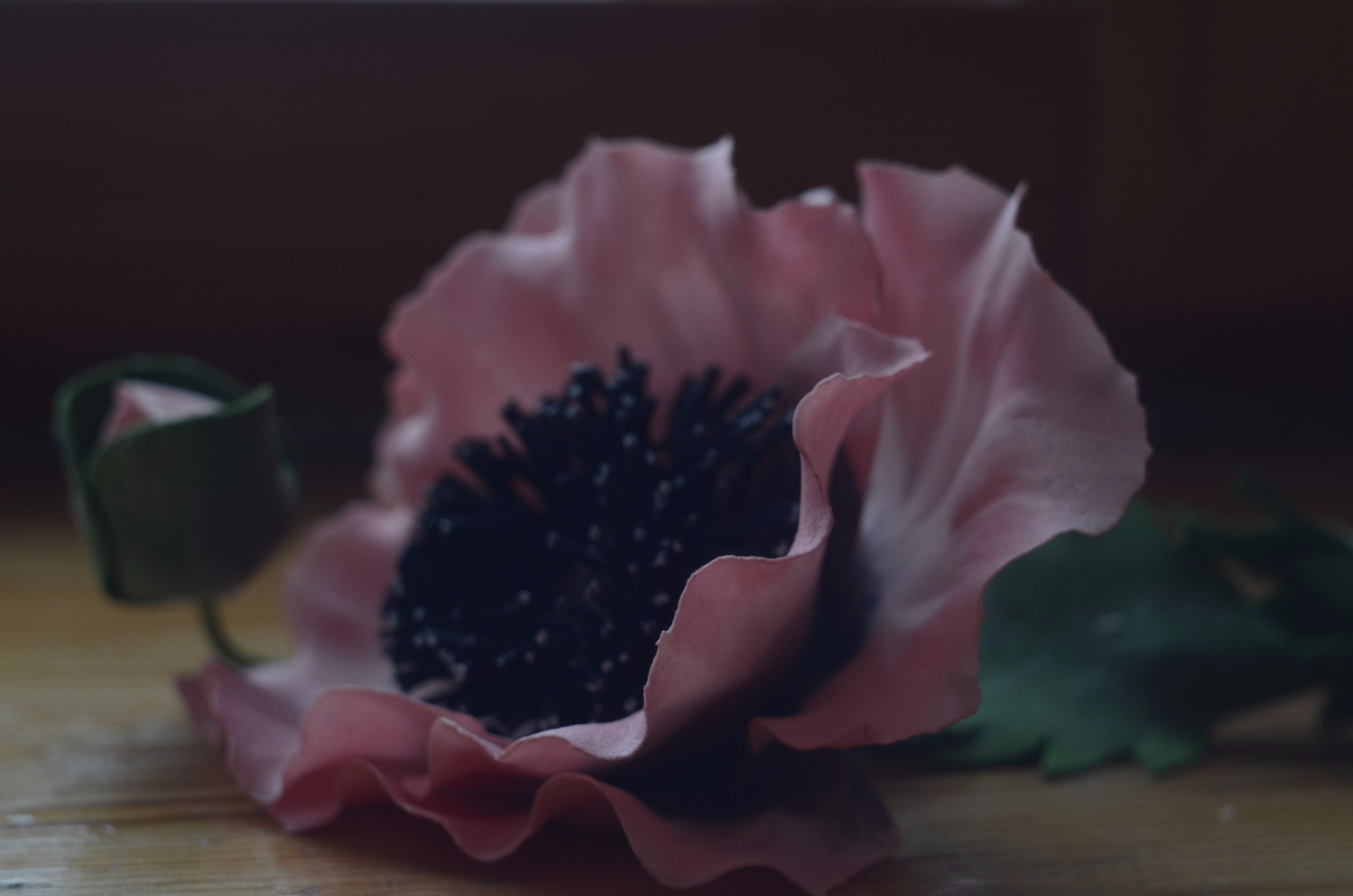
Мастерство фотографа, наоборот, не зависит от модели телефона. Один и тот же объект можно снять совершенно по-разному.
Как улучшить качество фото с помощью нейросетей
Мы протестировали 7 сервисов для улучшения качества фото. Большинство из них доступны без VPN и предлагают бесплатные токены или пробные версии. Учитывайте при выборе скорость обработки, наличие водяных знаков и качество нового фото.
Читать обзор
Следовательно, для начала лучше сосредоточиться на базовых настройках телефона и научиться в полной мере пользоваться функциями стандартного приложения. Покажем их на примере трёх самых популярных в России моделях телефона — Samsung, Xiaomi и Apple. Именно в таком порядке они расположены на скриншотах.
Как быстро включить камеру на смартфоне
Первое, чему нужно научиться, — это максимально быстро включать режим камеры. Удачный снимок не будет ждать, пока вы достанете и разблокируете телефон, найдёте иконку нужного приложения на экране или в главном меню.
На смартфонах Samsung и старых моделях XIaomi можно перейти к камере, дважды нажав на кнопку включения. Этот приём сработает, даже если устройство заблокировано. Для телефонов Apple способов быстрого открытия камеры несколько: свайп влево на экране блокировки, долгое нажатие на иконку фотоаппарата на экране блокировки, нажатие на кнопку действия (доступно на iPhone 15 Pro и iPhone 15 Pro Max, требуется предварительно настроить кнопку).

Выбор режима съёмки
При запуске приложения обычно включается последний режим съёмки и последняя использованная камера. Поэтому если вам предстоит репортажная съёмка, убедитесь заранее, что вы используете режим «Фото» и правильную камеру.
Также современные телефоны предлагают другие режимы (при этом их названия могут отличаться в зависимости от модели).
Фотография (Фото) — основной режим съёмки, где большинство настроек скрыто и выставляется автоматически.
Портрет — режим, где акцент идёт на лицо, а задний фон снимка несколько размывается (как правило, степень размытия можно отредактировать и после съёмки).
Панорама — способ снять вытянутый по вертикали или горизонтали снимок, делая несколько последовательных кадров, обычно сопровождается подсказкам на экране.
PRO (Профи) — режим с максимальным числом настроек, включая экспозицию, выдержку и баланс белого.
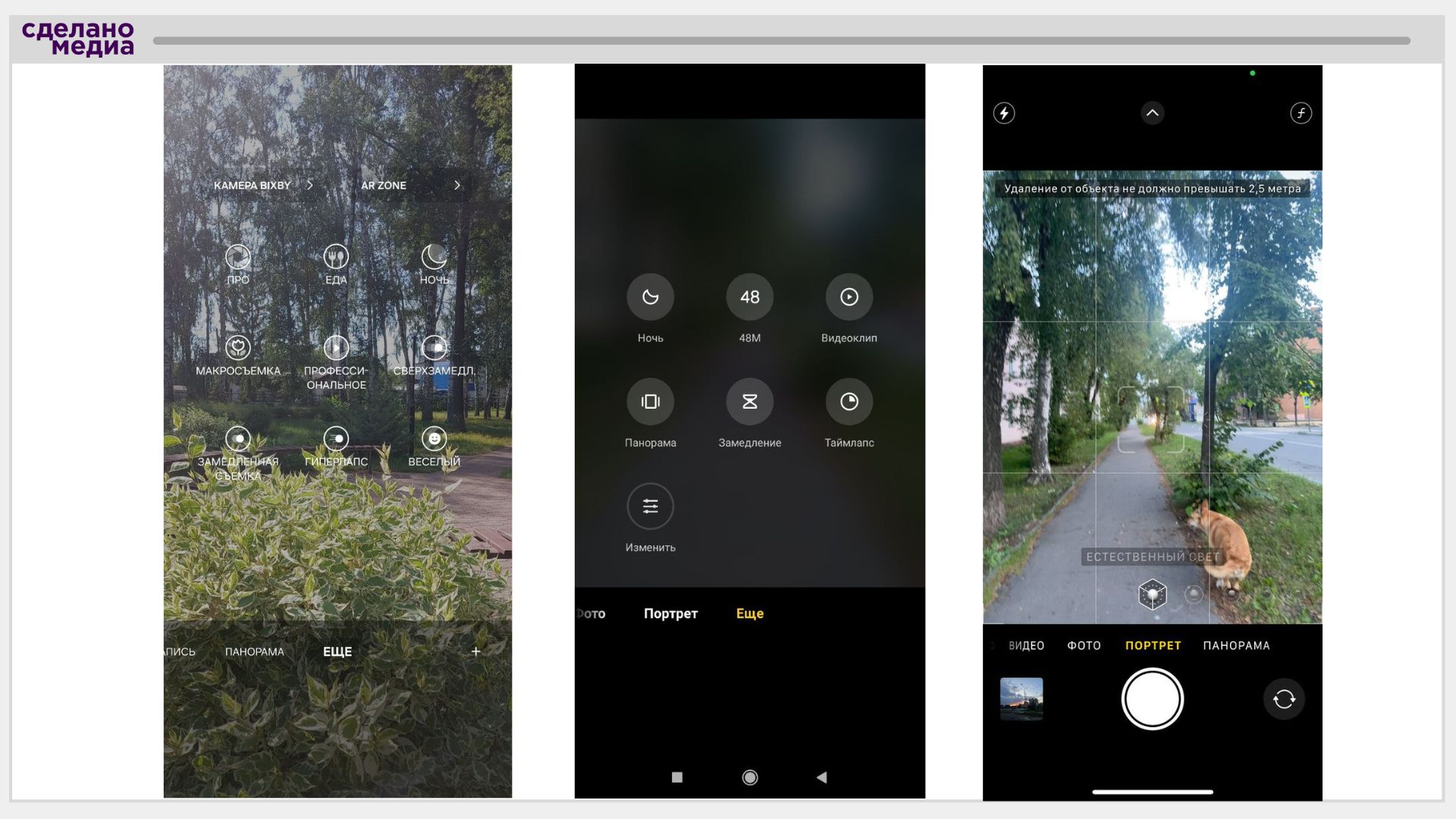
Иногда на смартфонах встречаются режимы ночной съёмки, макроснимков или даже такие специфические варианты, как съёмка Луны или фейерверков. Каждый из них представляет собой заранее запрограммированные настройки съёмки и шаблоны последующей обработки фотографий.
Что нужно настроить заранее
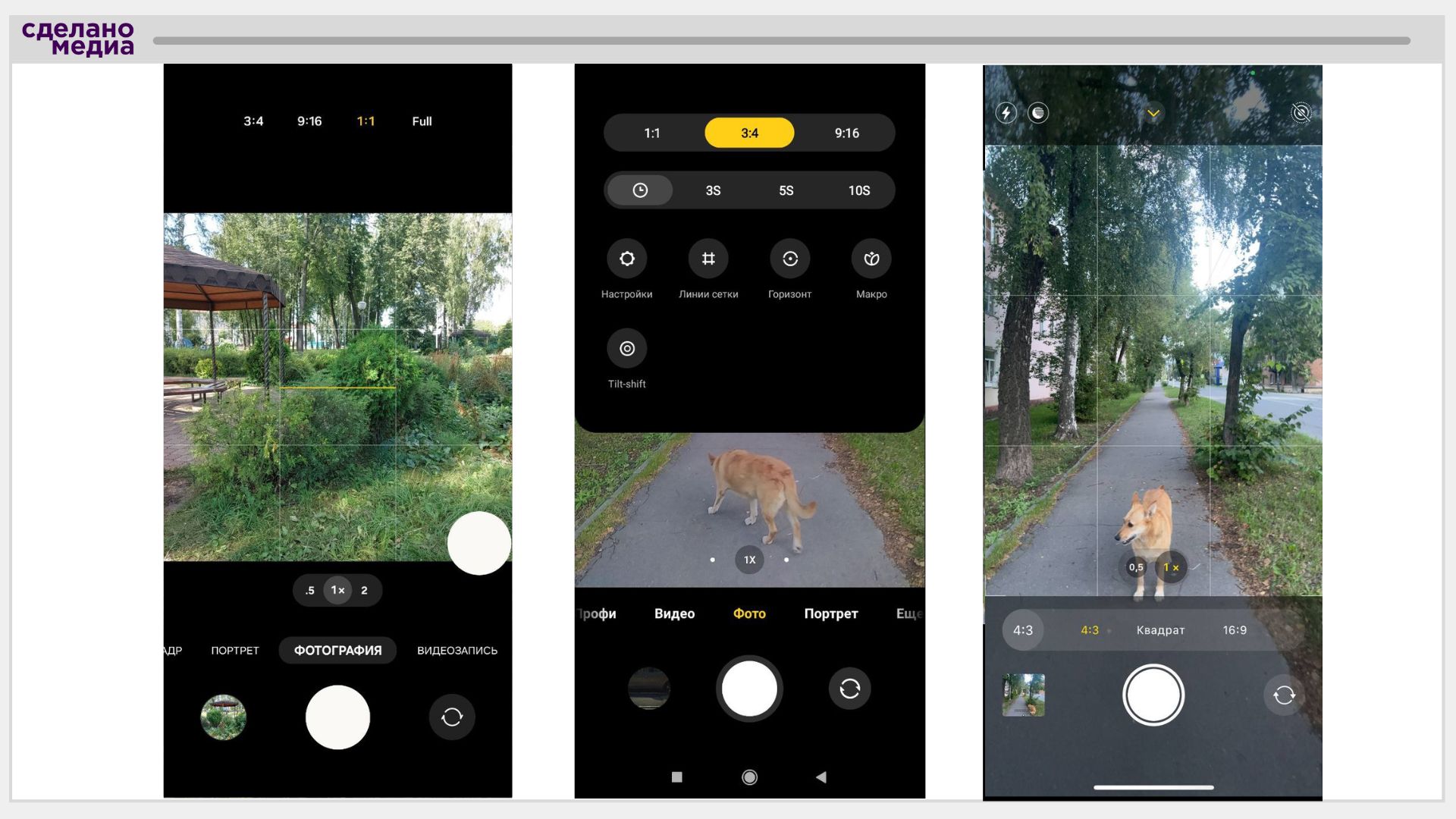
Выберите соотношение сторон: обычный снимок (4:3), широкоформатный (16:9) или квадратный (1:1). На некоторых смартфонах встречается вариант Full, то есть кадр по размеру экрана телефона. Оцените, какие фотографии вы публикуете чаще всего, и выберите соотношение сторон в верхнем меню (оно может быть скрыто за иконкой с тремя полосками или иконкой стрелки).
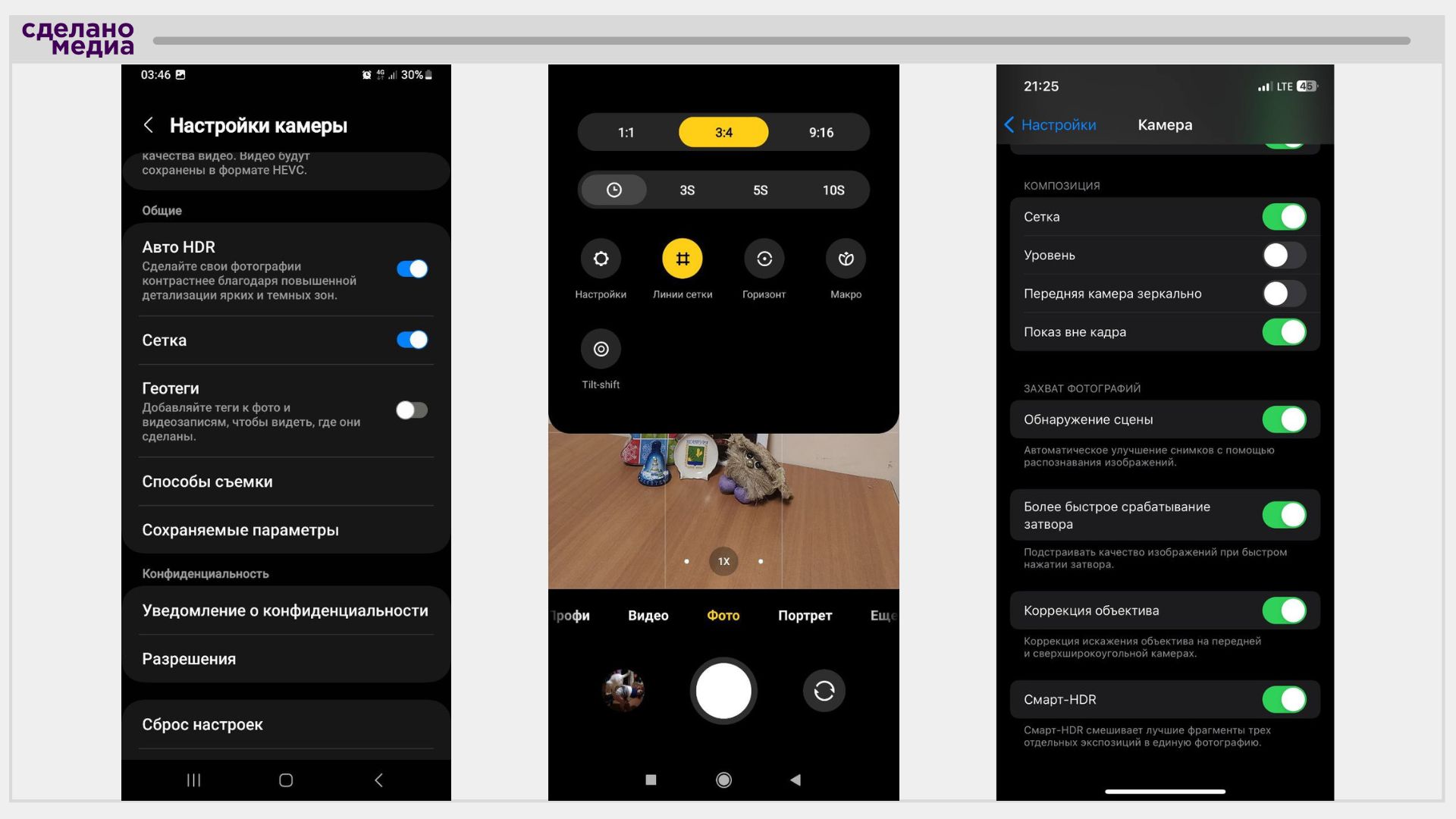
Выстраивать кадр удобнее, если на экране отображается сетка. Она помогает следить за линией горизонта и располагать объекты согласно правилу третей, то есть в точках пересечения вертикальных и горизонтальных линий.
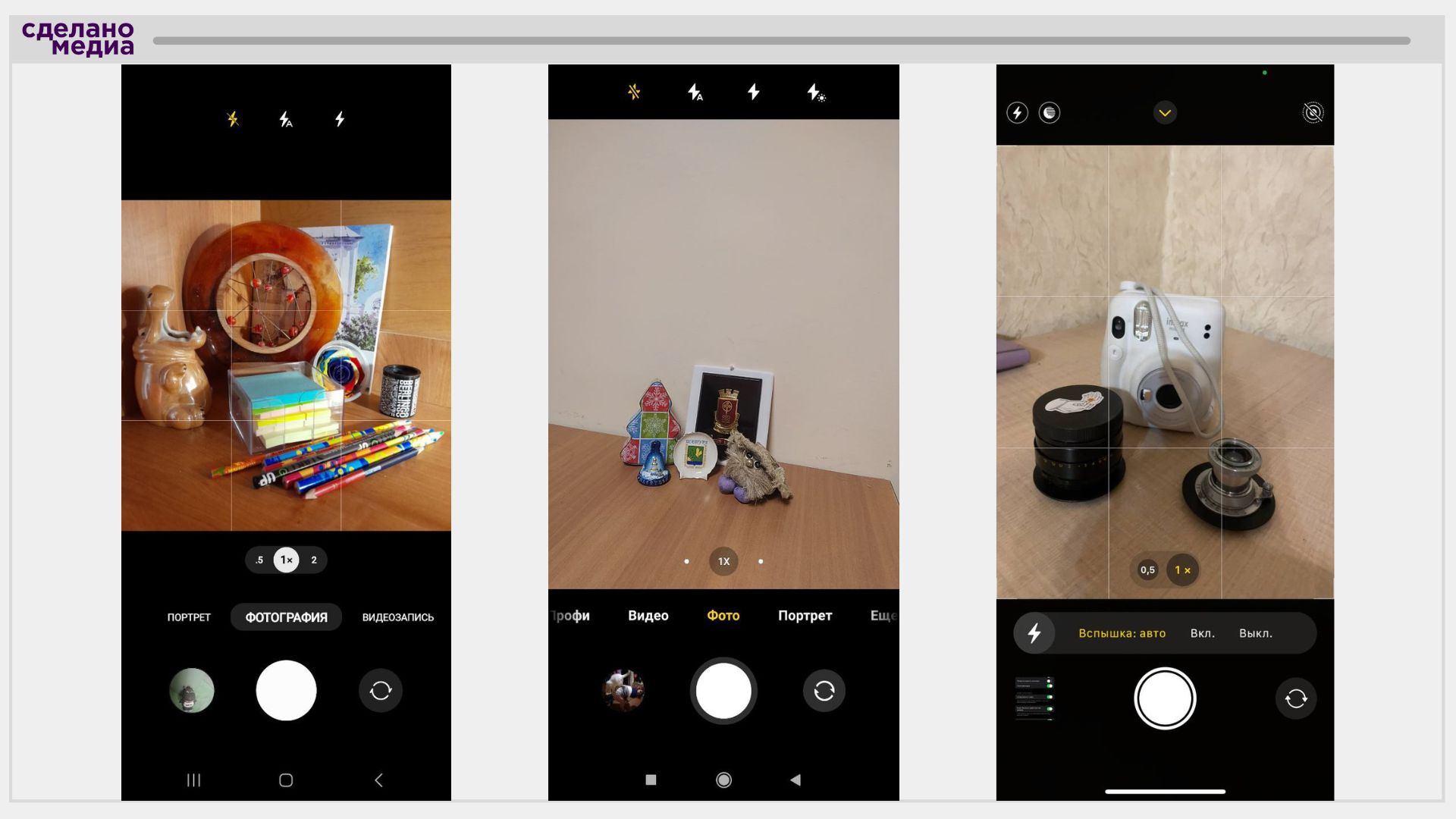
Вспышка помогает делать снимки в условиях низкого освещения. Функция обозначена иконкой молнии. Её можно переключать между принудительным включением и отключением, а также автоматическим режимом. В последнем случае смартфон сам определяет, когда света недостаточно и нужен дополнительный источник.
Что настроить во время съёмки
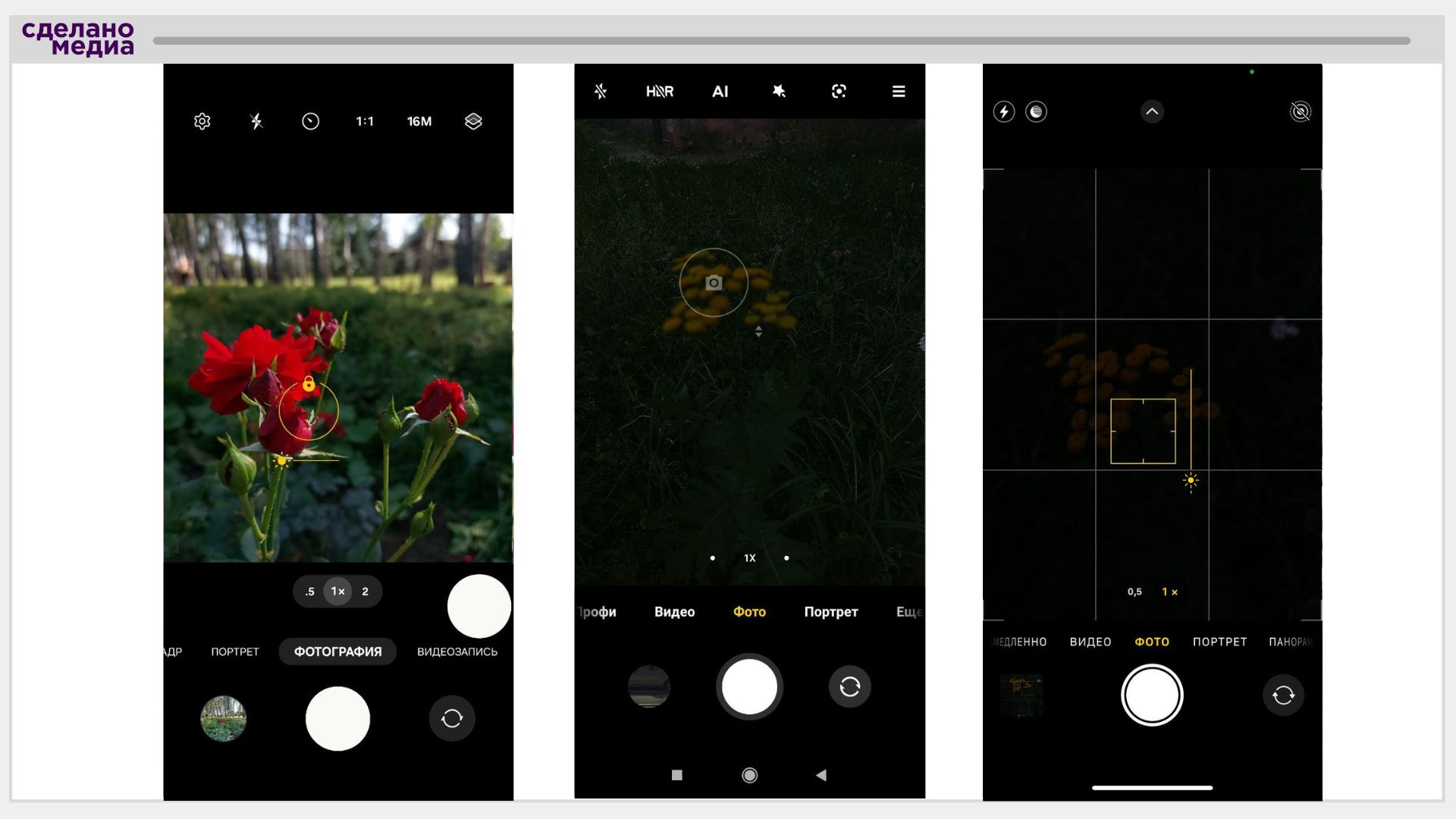
Фокусировка
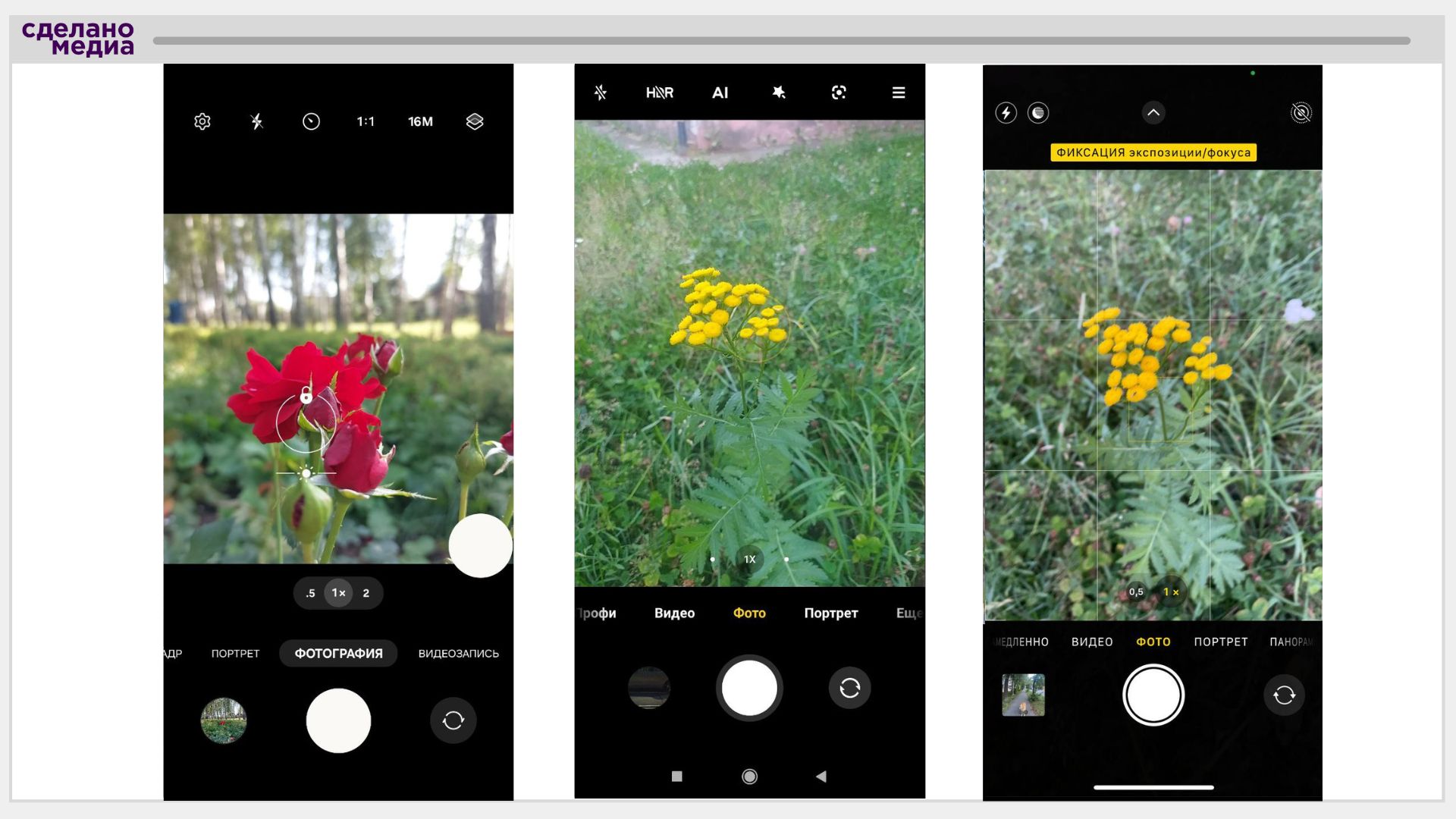
Перед тем, как нажать кнопку съёмки, коснитесь на экране того объекта, который должен оказаться в центре внимания. Камера смартфона сфокусируется на нём: главный объект будет показан максимально чётко, а окружение может оказаться немного размытым.
Экспозиция
Рядом с иконкой фокусировки отображается ползунок экспозиции. Потянув его, можно сделать будущий снимок ярче или темнее. Экспозиция блокируется вместе с ручной фокусировкой. Чтобы снять блокировку, коснитесь экрана в любом месте снимка.
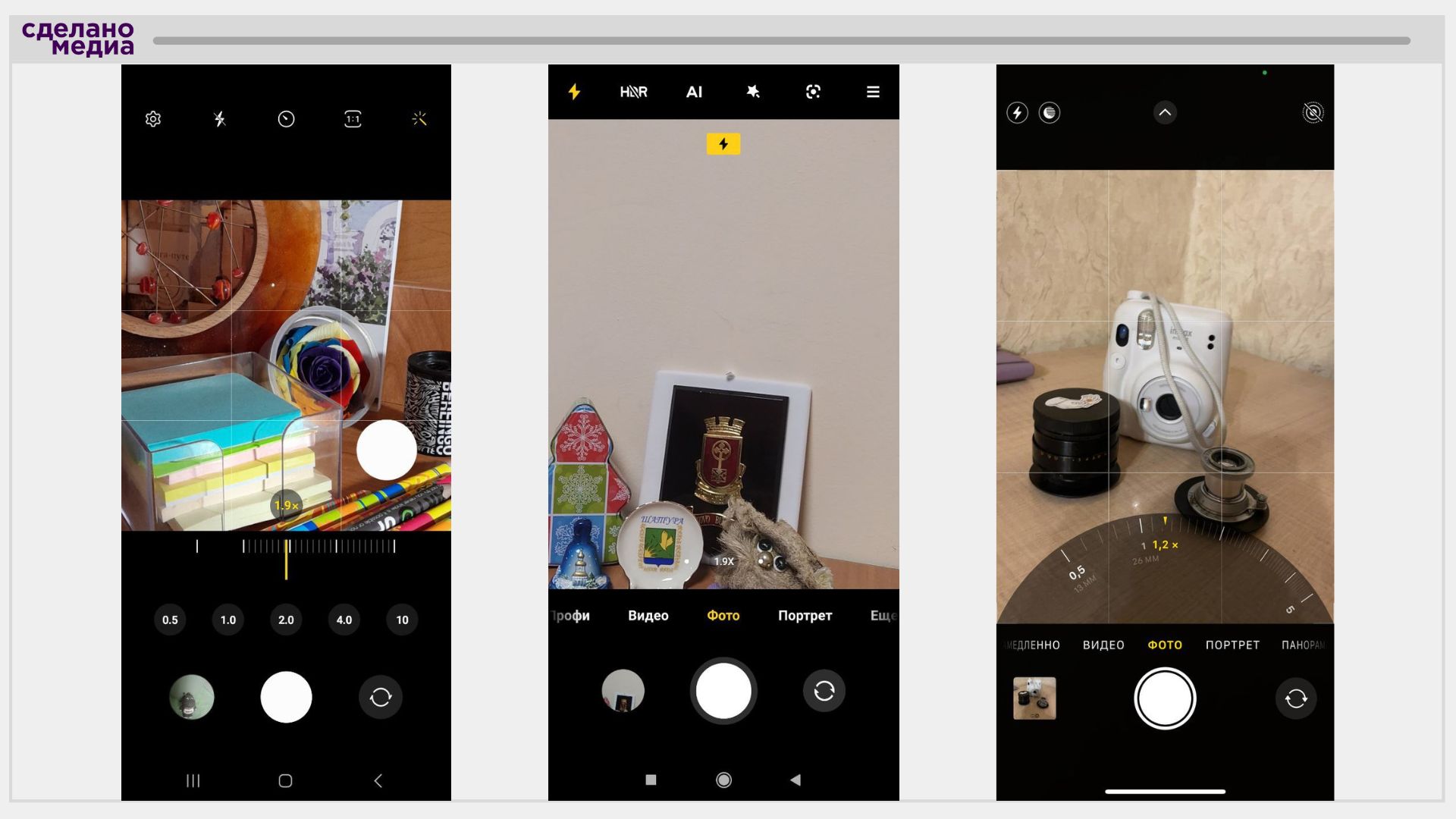
Зум
Функция зума позволяет приближать или отдалять изображение. Разведите пальцы на экране для увеличения или сведите для уменьшения. Во время этого на экране появляется меню с вариантами масштаба — это удобно, когда зум нужно изменить очень сильно. Но помните, что цифровой зум неизбежно делает качество снимка хуже.
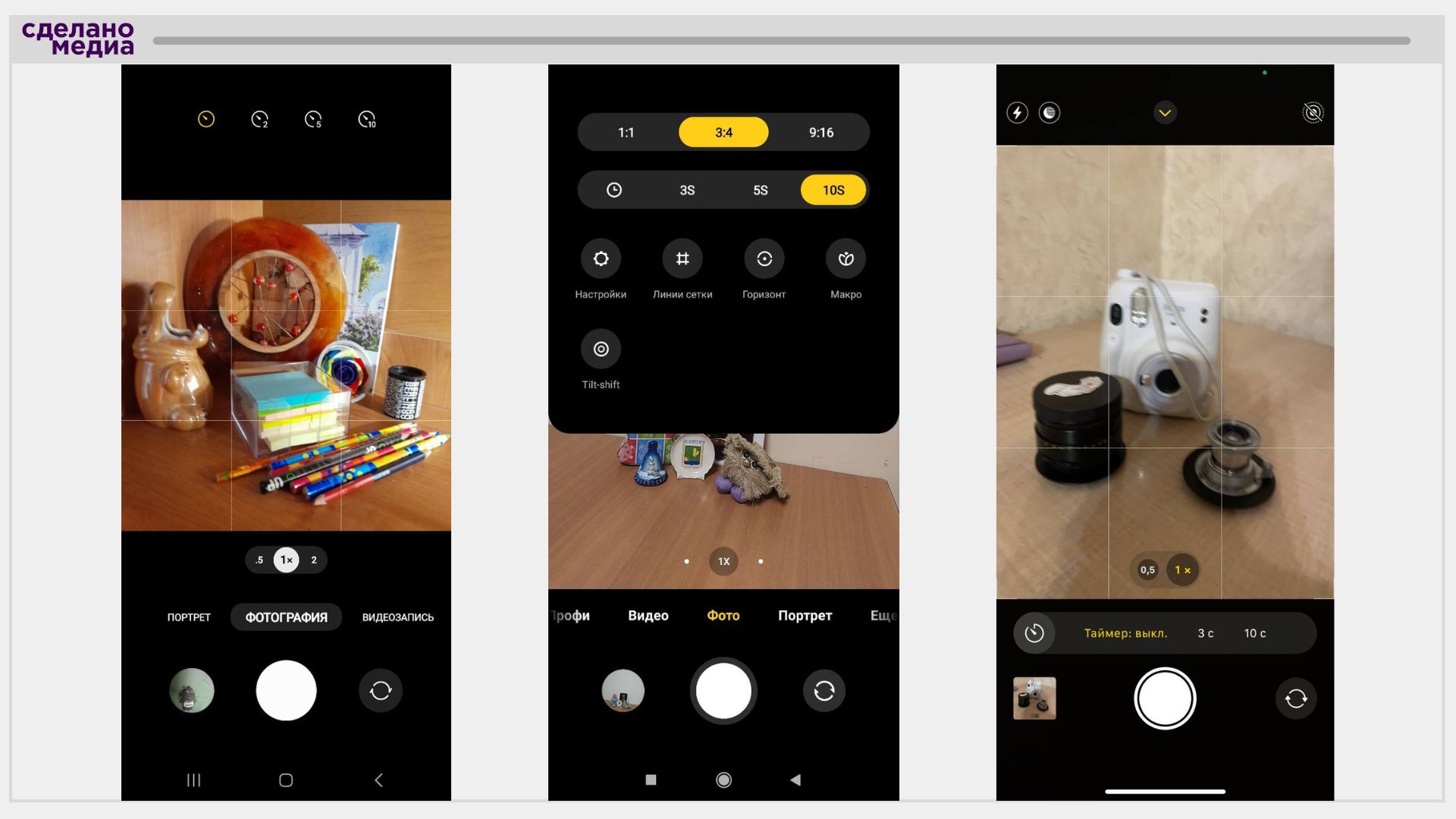
Таймер
Таймер нужен для отложенного старта съёмки. Это особенно удобно при групповых снимках или селфи. У разных моделей длительность таймера может отличаться, но обычно она не превышает 10 секунд. На Xiaomi таймер скрыт в бургер-меню.
Серийная съёмка
Ещё одна полезная функция — серийная съёмка. С её помощью удобно делать фотографии движущихся объектов или быстро меняющейся обстановки. Нажмите кнопку съёмки и сдвиньте палец в сторону (какую именно — зависит от модели телефона). Начнётся серийная съёмка, и вместо кнопки отобразится счётчик сделанных кадров. Отпустите, чтобы выключить режим.
Телефоны Xiaomi и Apple по умолчанию используют режим серийной съёмки. Для Samsung придётся включить его в настройках: найдите пункт «Проведите кнопку затвора» и выберите в нём необходимое действие.

Полезный словарик
- Бумеранг — короткое видео, которое проигрывается вперёд и назад без остановки.
- Гифка — короткая анимация, которая, как правило, повторяется по кругу.
- Зум — увеличение или уменьшение масштаба съёмки.
- Макро — режим для фотографий небольших объектов, находящихся очень близко.
- Портрет — режим, где фокус стоит на человеке, задний фон размыт.
- Селфи — кадр, на котором человек фотографирует сам себя.
- Фильтры — варианты цветокоррекции, изменяющие цвет и настроение фотографии.
- Фокус — настройка резкости на определённый объект в кадре.
- Фронталка — передняя камера телефона, обычно используется для селфи.
Подводя итоги:
Возможно, вам пригодится:

Как фотографировать людей и публиковать снимки с ними

Как убрать людей с фото и удалить лишние объекты. ФотоМАСТЕР

Этика фото в СМИ и интернете: мнения экспертов