
Как быстро сделать презентацию с помощью нейросети. Prezo
Когда речь идёт о простейших презентациях (текст + картинки), можно ускорить процесс их создания в разы. Зачем возиться самому, если можно призвать на помощь нейросети.
С приходом в нашу жизнь нейросетей создавать презентации стало значительно проще. Расскажем о сервисе Prezo, который за вас создаст слайды: структурирует текст, сам сгенерит картинки и расставит их в нужном порядке. Этот сервис поможет, в первую очередь, школьникам и их родителям, которым во время учёбы нужно делать бесконечные презентации. А также тем, кому не принципиальны новомодные навороты, а важно быстро и без нервов загнать текст и картинки в презентацию.
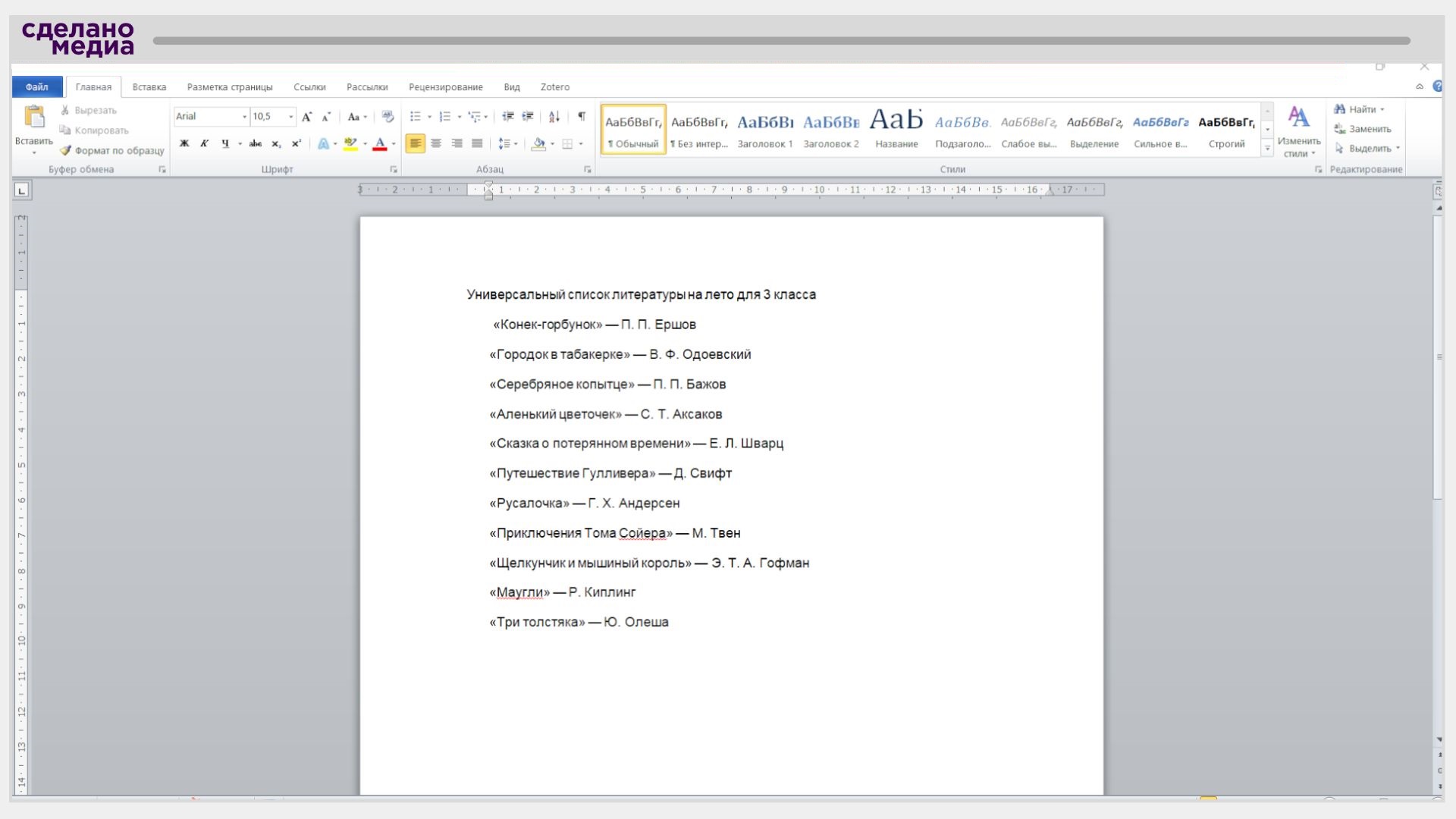
Сервис Prezo англоязычный, но интуитивно понятный. Работает без VPN. Авторизоваться в нём можно через Google-аккаунт. Создадим в этом сервисе презентацию по материалу: «Список литературы на лето для 3 класса». Prezo поможет оформить материал и сделать для него иллюстрации.
Как сделать презентацию онлайн
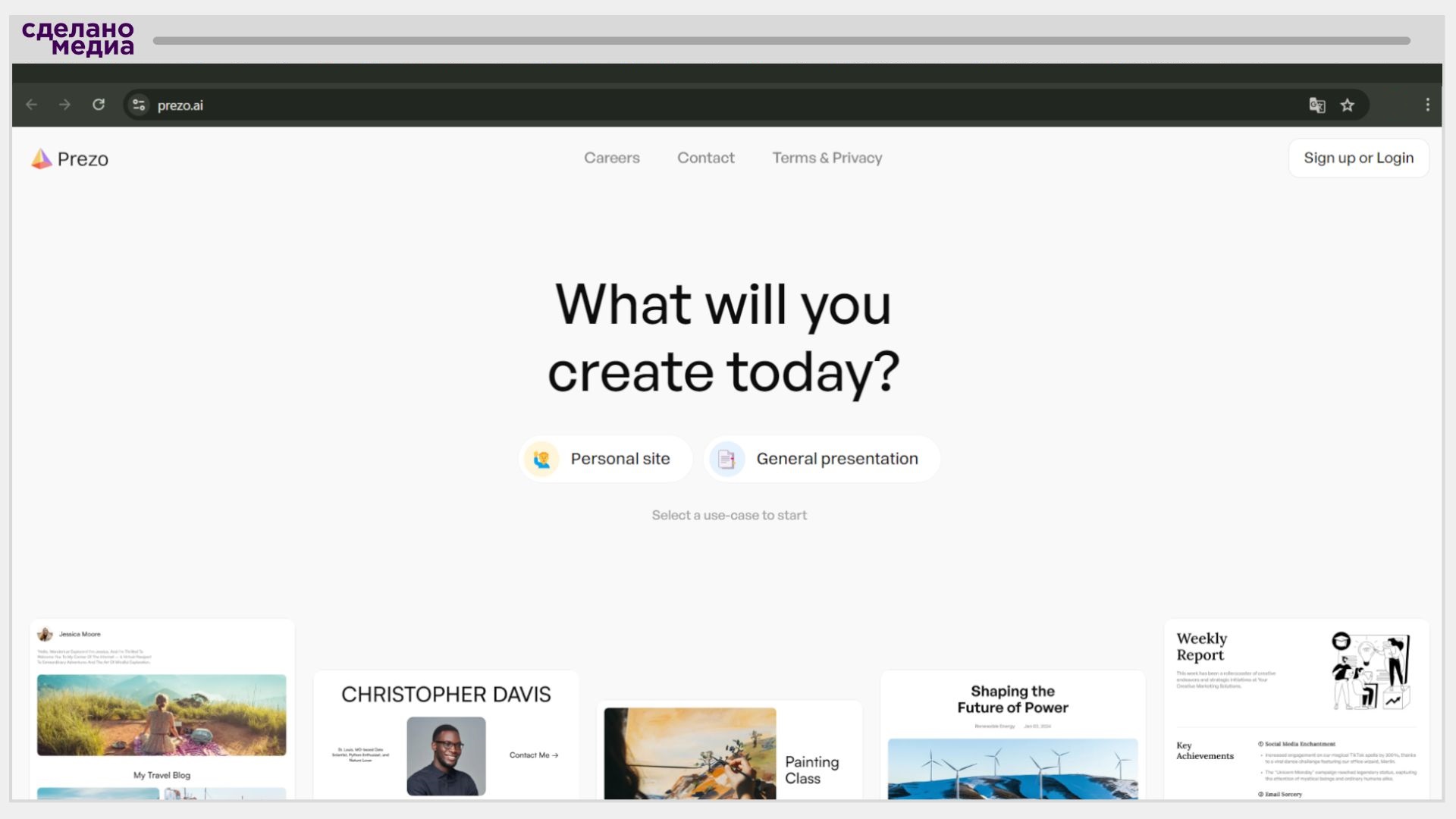
Перейдите на сайт и нажмите «Sign up or Login» для входа в систему. Сервис предназначен для создания сайтов и презентаций по заданным параметрам.
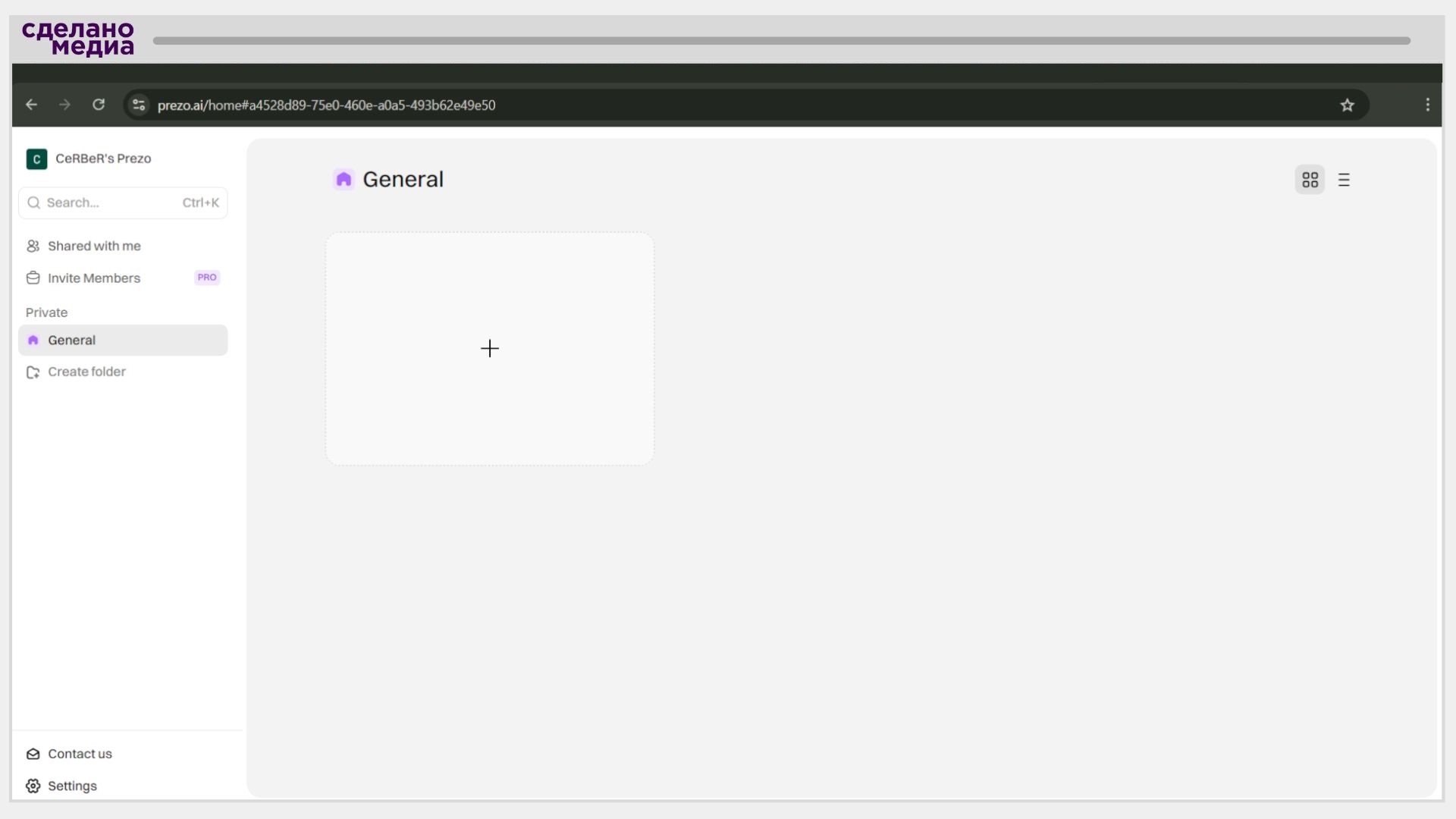
После авторизации откроется главное окно сервиса, где отображаются все созданные материалы. Для удобства можно создавать папки, нажав слева на кнопку «Create folder». Чтобы начать новый проект, нажмите на кнопку «+».
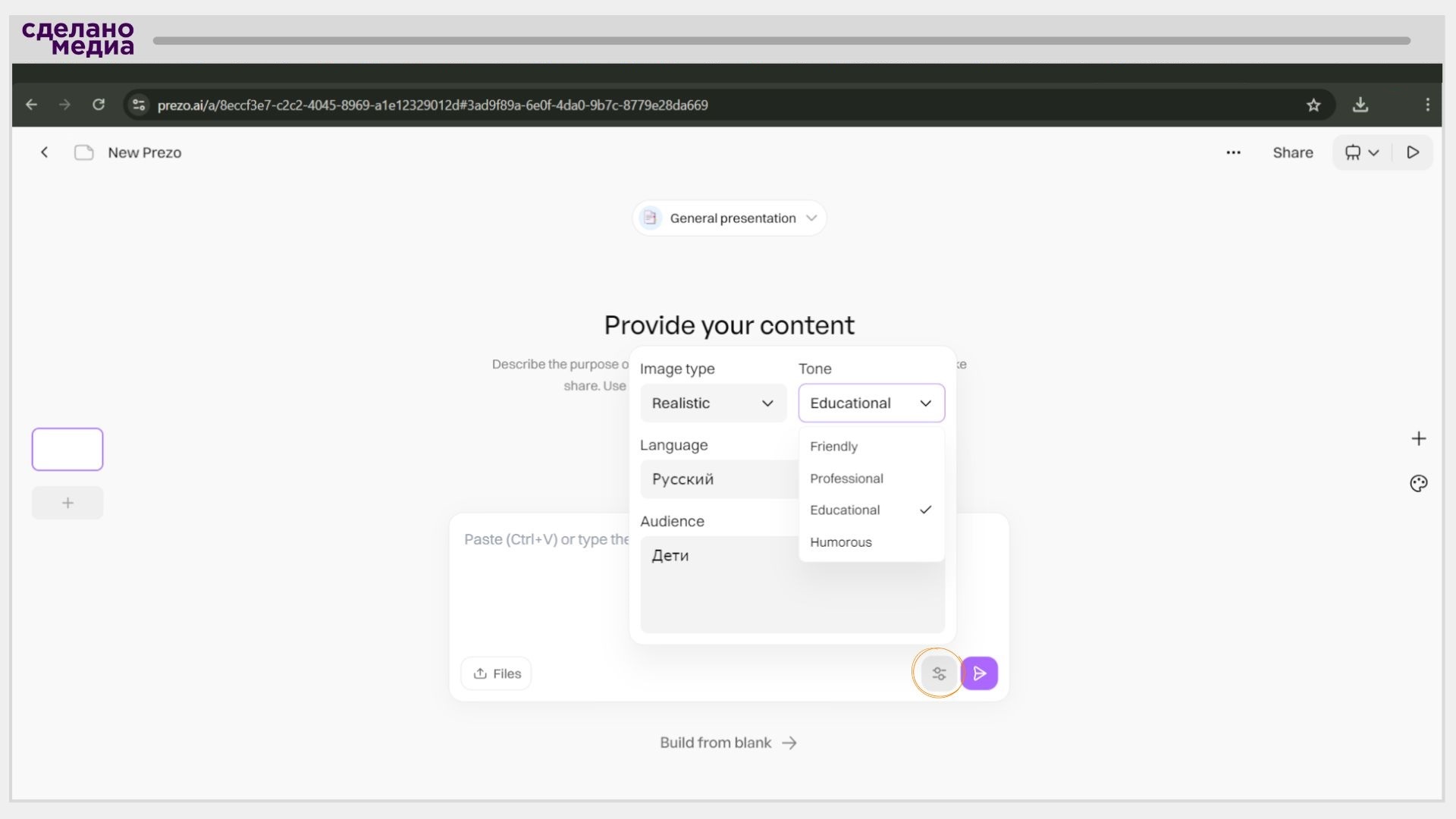
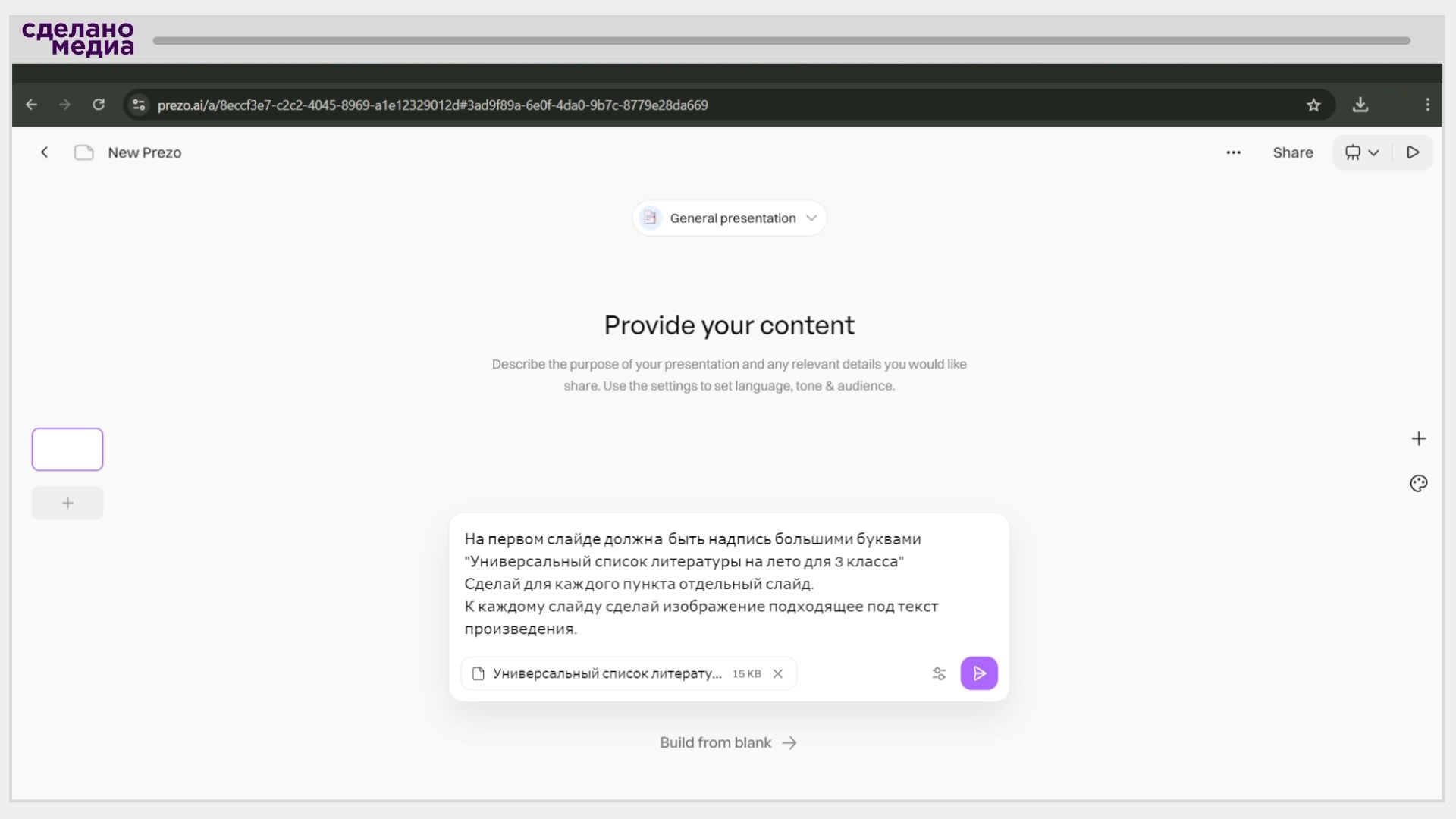
На следующем экране выберите «General presentation». Появится окно, где нужно описать цель презентации и важные детали. Чтобы задать тип изображения, тон, язык и аудиторию, нажмите на кнопку «Settings». Эти параметры помогут сервису создать презентацию, соответствующую вашим требованиям.


В нашем примере файл со списком литературы подготовлен заранее в Microsoft Word. Загружать можно файлы форматов .docx, .pdf или .txt. Опишите, как должна выглядеть презентация: чем подробнее, тем лучше. Затем нажмите на кнопку со стрелкой для продолжения.
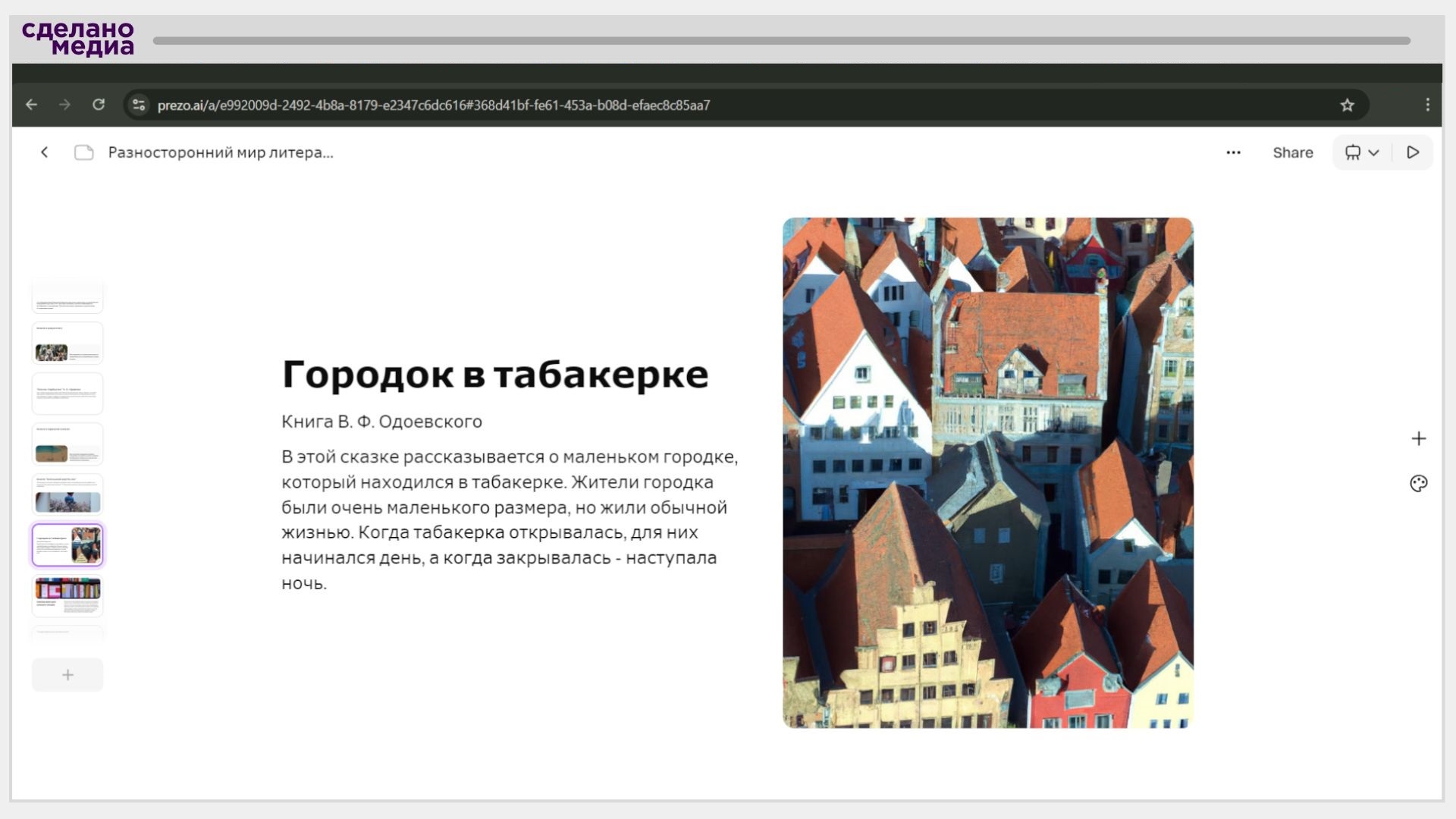
Создание презентации займёт некоторое время. Сервис автоматически создал 14 слайдов: титульный, заглавный, слайды с 11 произведениями и итоговый. Изображения добавлены не ко всем слайдам, но там, где они есть, подобраны удачно.
Как красиво оформить ссылки на источники в презентации
Многие начали задумываться о том, как правильно ставить ссылки на источники изображения. Но в презентациях важно не только правильно, но и красиво. Можем предложить сразу три способа!
Читать обзор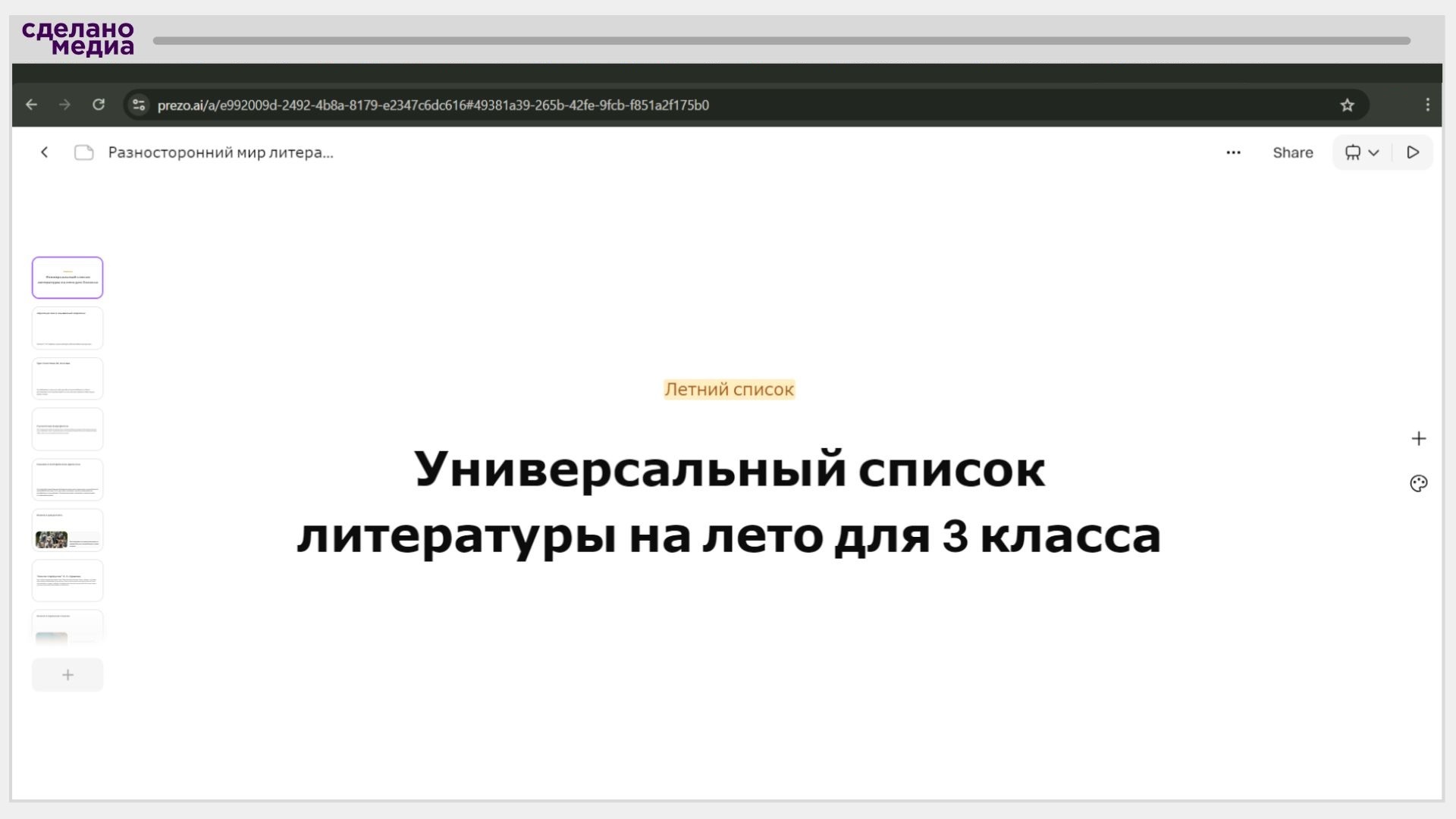
Сервис не всегда идеально справляется с заданным запросом, поэтому иногда требуется доработка. Чтобы добавить новый элемент, нажмите кнопку «+» справа и выберите нужное: текст, изображение, таблицу или разделитель.
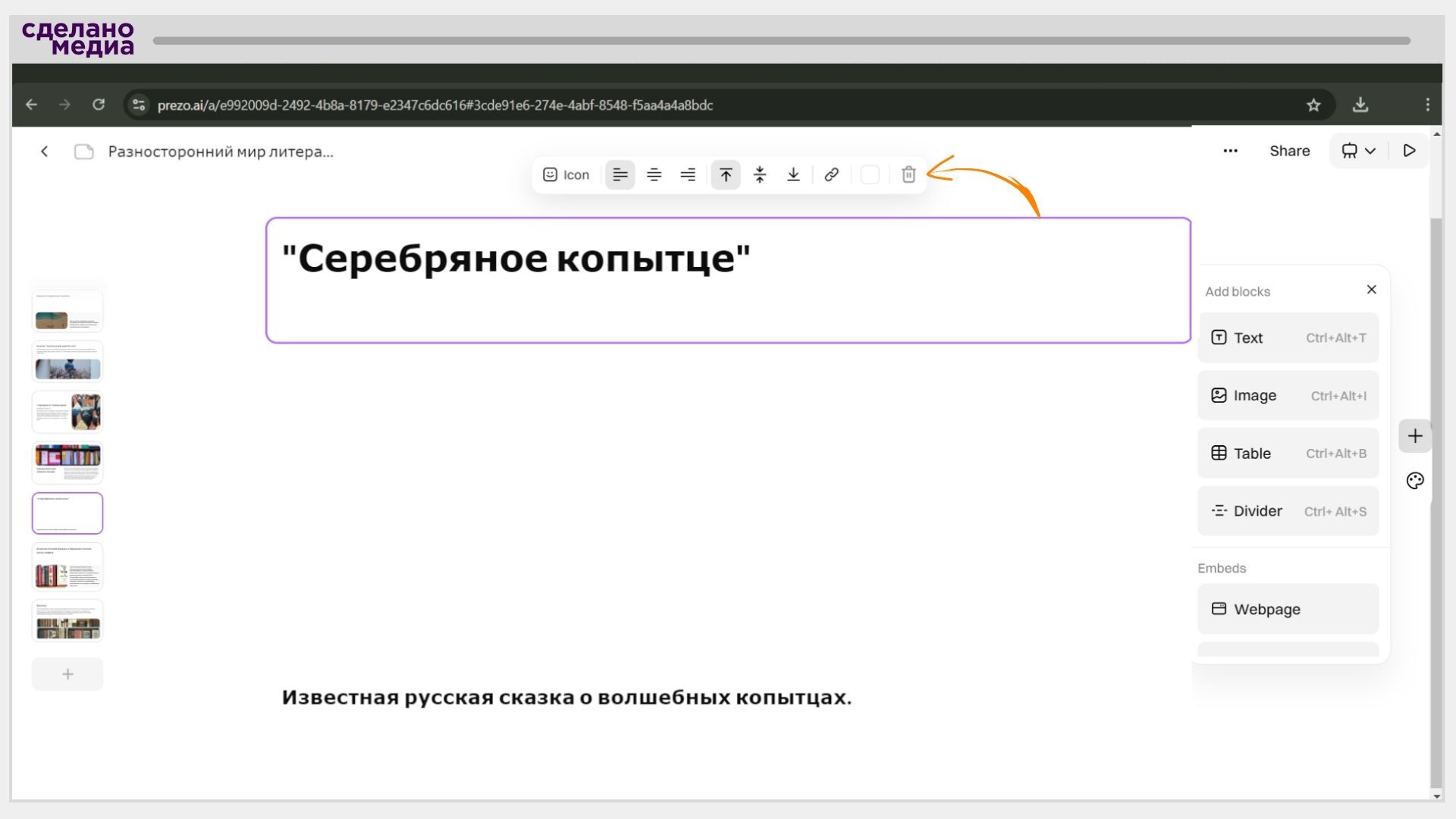
Для добавления изображения нажмите кнопку «+» справа и выберите «Image». Укажите место для фото и загрузите его с устройства. Отредактируйте текст, чтобы он лучше соответствовал содержанию.

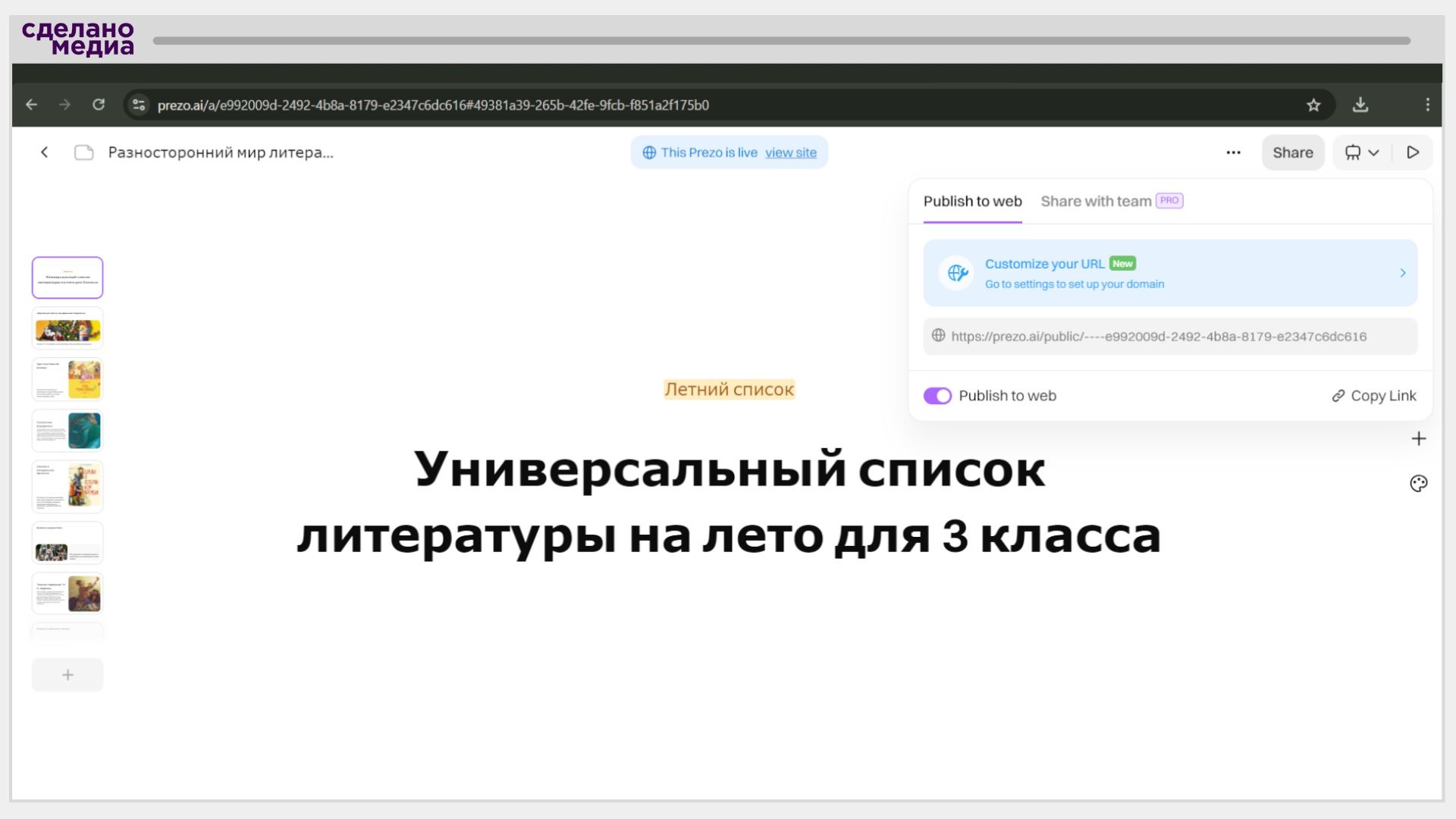
Чтобы скачать презентацию, нажмите «…» в правом верхнем углу и выберите «Export PDF». Файл загрузится в формате PDF в стандартную папку загрузок. Для создания ссылки нажмите «Share», включите «Publish to web» и нажмите «Copy link».

Подводя итоги:
Возможно, вам пригодится:

Как анимировать презентацию в Genially, Prezi и Slides

Как озвучить текст с помощью нейросети. STEOS

Как наложить аудио на картинку. PowerPoint


Как анимировать презентацию
Анимация — не только декоративный элемент. Она привлекает внимание к иллюстрациям и помогает выделить фрагмент текста. А в умелых руках такие презентации превращаются в видео для соцсетей. Подготовили обзор трёх русскоязычных сервисов.