
Как создать интерактивные упражнения. LearningApps
Создавайте интерактивные обучающие модули в онлайн-сервисе LearningApps.org. Платформа предлагает несколько редактируемых шаблонов.
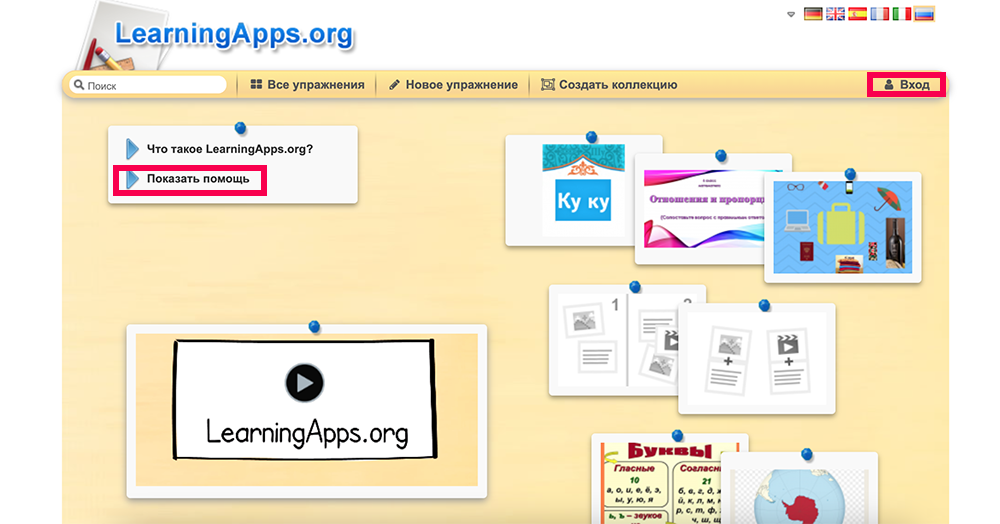
Откройте сервис LearningApps.org. Нажмите «Показать помощь», чтобы пройти небольшую экскурсию по возможностям сервиса. Или сразу зарегистрируйтесь (кнопка «Вход» в верхней строке меню справа). Во всплывающем окне нажмите «Создать новый аккаунт». Это бесплатно и позволит сохранять созданные упражнения.
Сервис LearningApps.org содержит базу готовых упражнений и для начальных классов, и для средних, и для старших, и для студентов.
Слева в верхней строке меню поисковая строка — здесь можно задать ключевое слово для поиска подходящего упражнения.
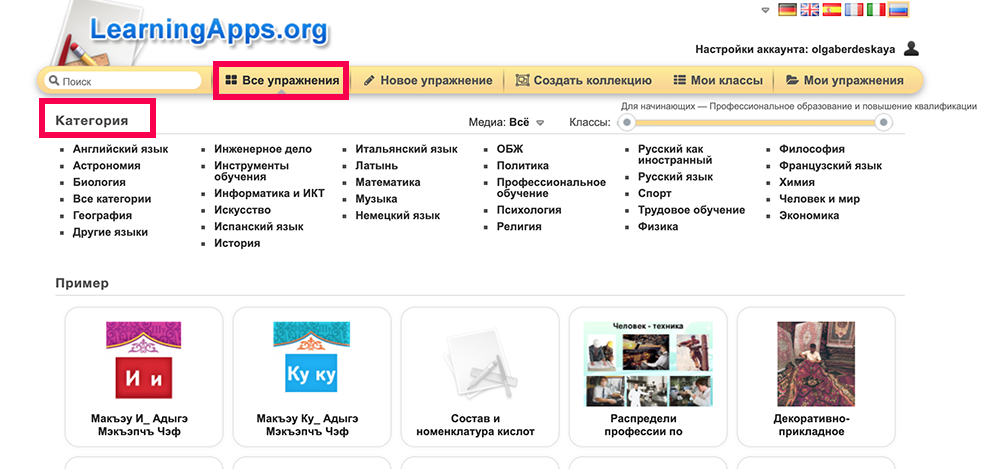
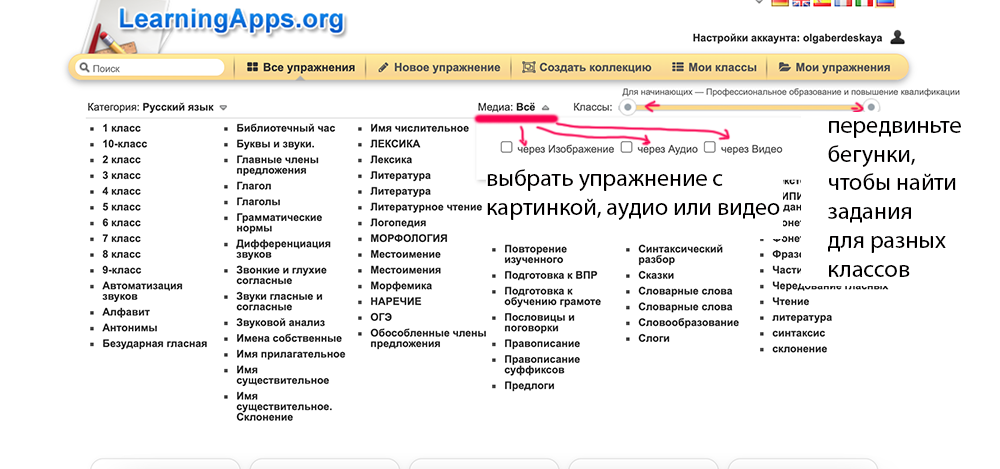
Перейдите на вкладку «Все упражнения» в верхней строке. Здесь собраны задания, созданные в сервисе. Упражнения разбиты по категориям. Они показаны вверху. Выберите категорию, чтобы увидеть список упражнений по конкретному предмету. Выберите класс или тему. Задайте, какое мультимедиа должно содержать упражнение: изображение, аудио или видео (необязательно).
Шкала под верхней строкой также позволяет задать для упражнения соответствующую ступень обучения. Снизу будут показаны все интерактивные задания, которые связаны с выбранными категориями и темой.
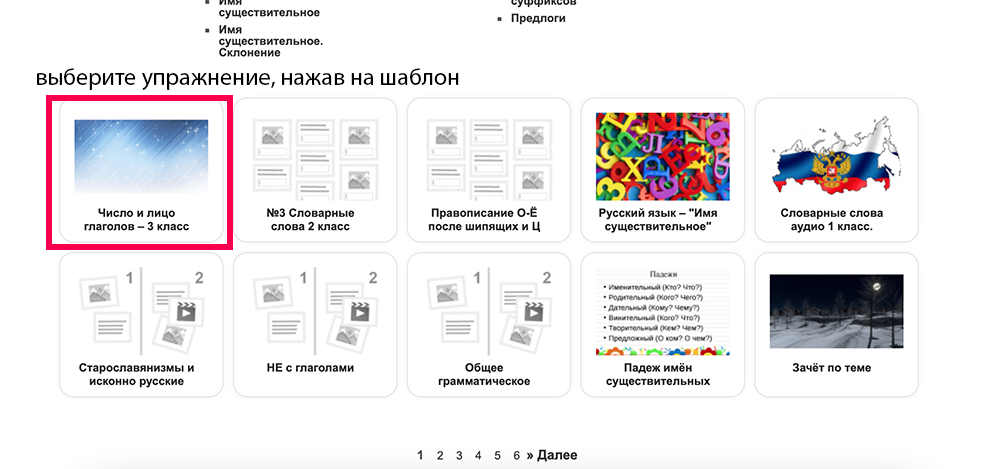
Попробуйте выполнить упражнение. Чтобы проверить правильность, нажмите на синюю галочку внизу.
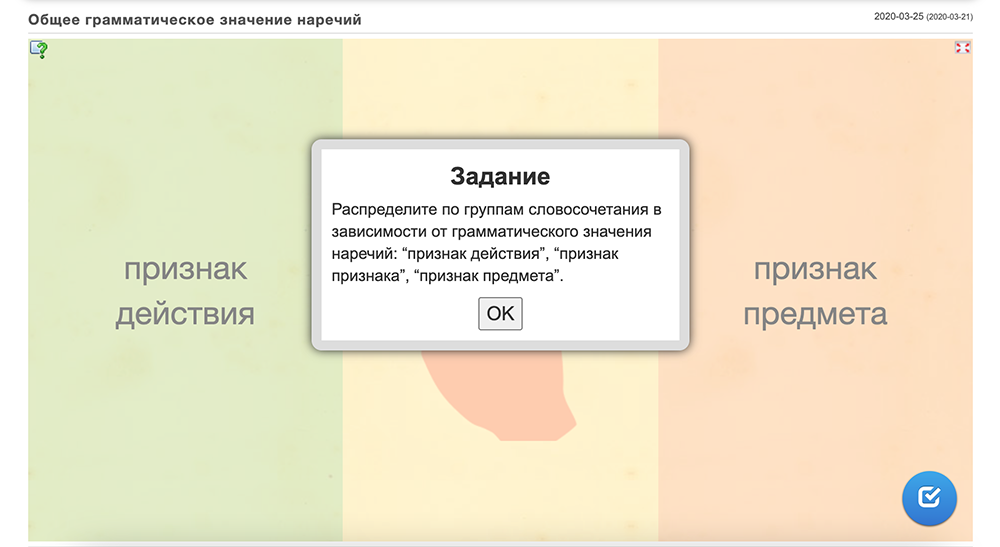

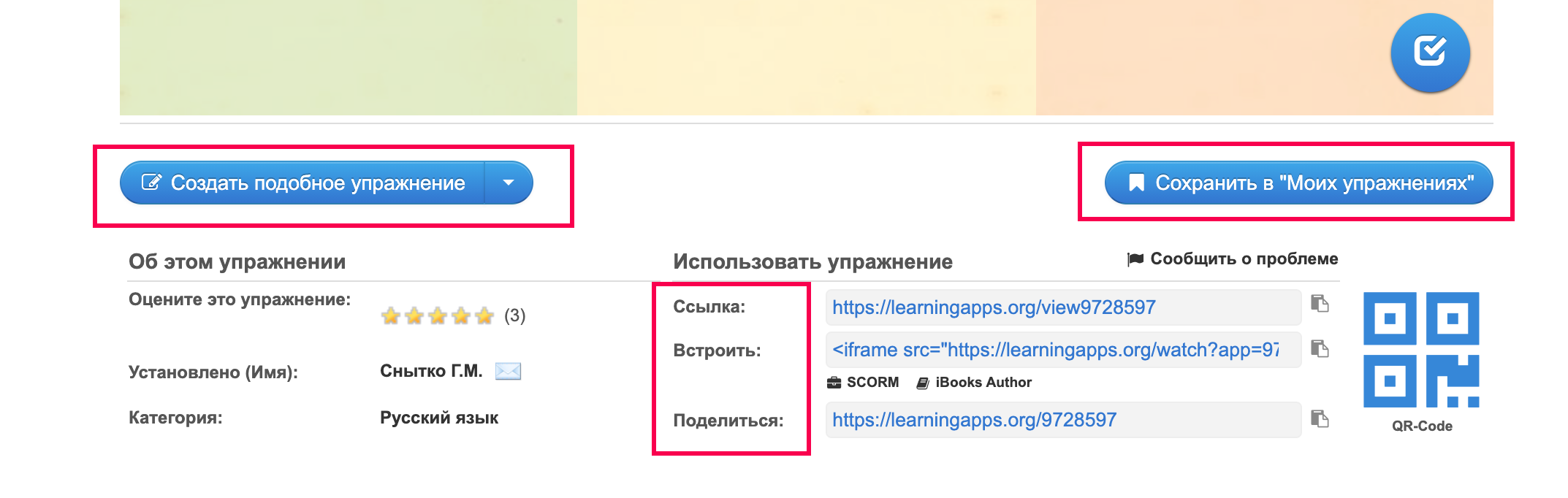
Вы можете:
- использовать это упражнение — внизу есть ссылка на него и код, чтобы встроить упражнение на свой сайт/блог, а также QR-код,
- создать подобное упражнение — синяя кнопка внизу слева,
- сохранить упражнение в своем аккаунте — синяя кнопка внизу справа.
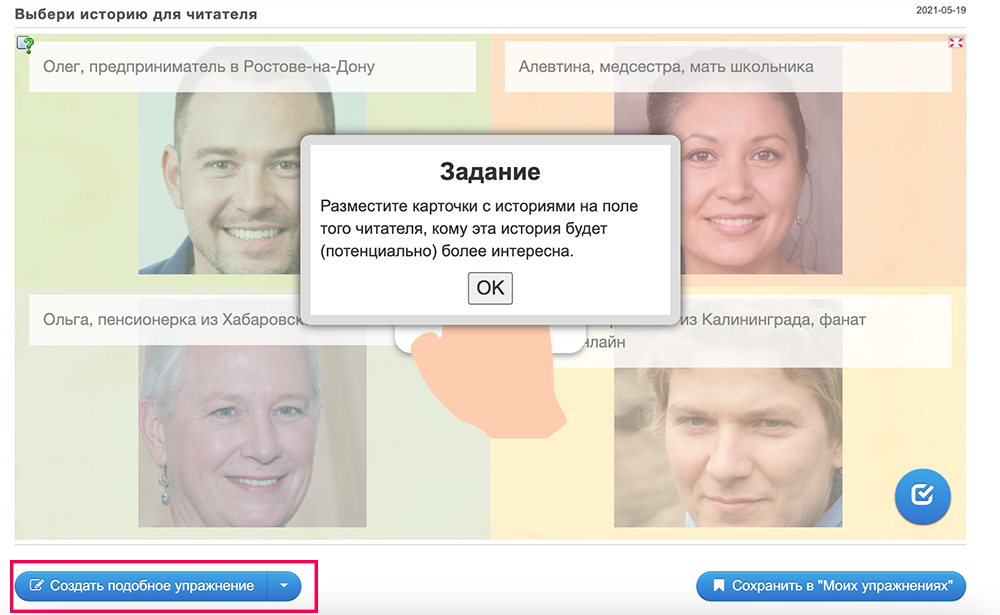
Как создать «подобное упражнение»
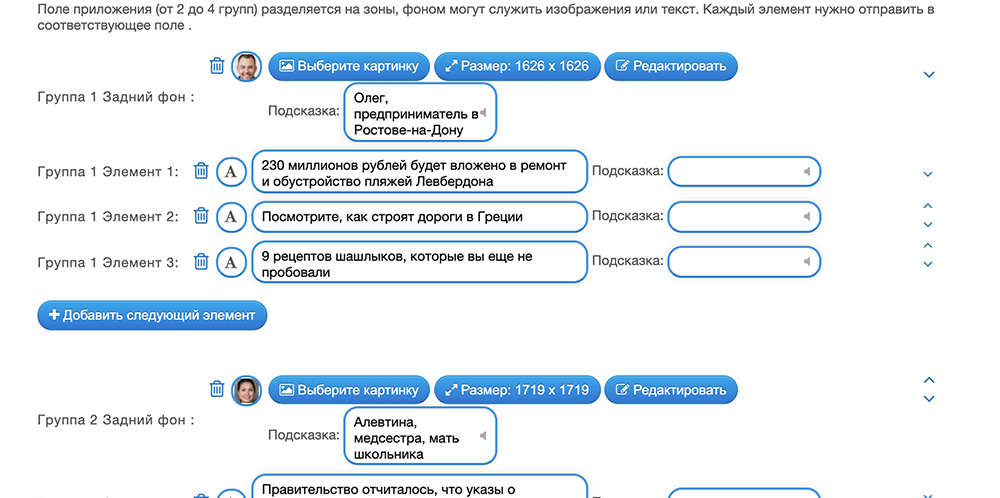
Рассмотрим на примере упражнения «Выбери историю для читателя». В задании нужно разместить карточки с историями на поле того читателя, кому эта история будет (потенциально) более интересна.
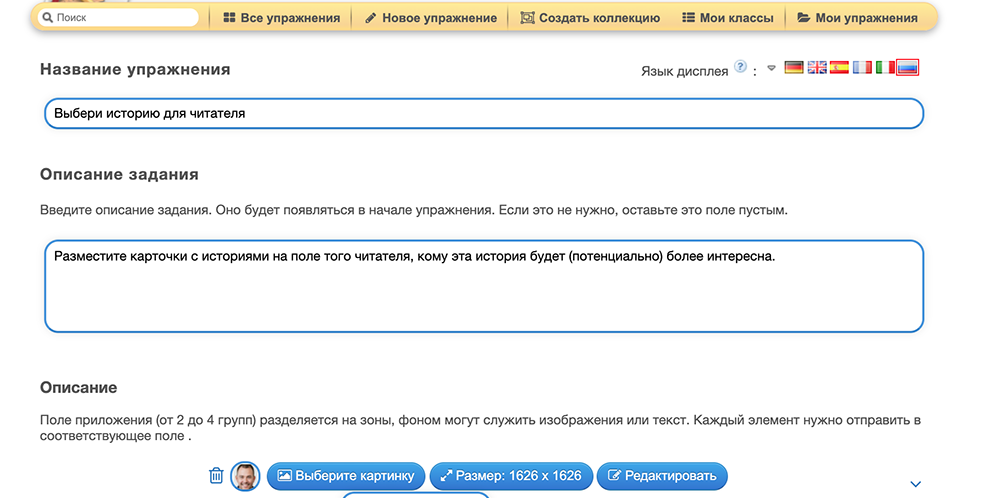
В первом поле впишите название упражнение, во втором его описание — это, по сути, описание задания, что должен выполнить обучающийся.
Поле упражнения разделено на зоны (группы). Отредактируйте заданные параметры: замените героев, новости, которые им будут интересны, добавьте информацию, в том числе картинку, озвученный текст, аудио или видео (необязательно).
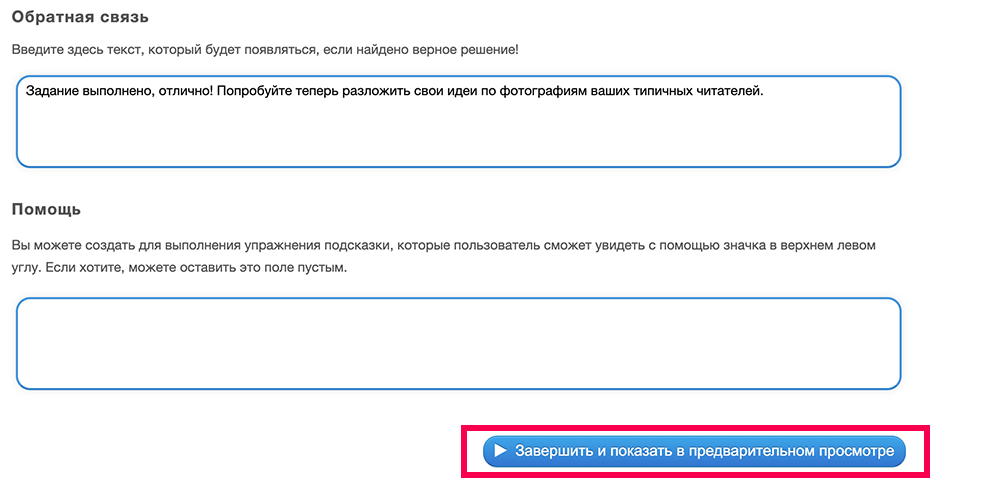
Добавьте еще группу — героя, если четырех мало. Выберите, как сервис будет показывать карточки: все сразу или по порядку. Добавьте обратную связь и помощь для игроков. Нажмите справа внизу синюю кнопку «Завершить и показать в предварительном просмотре».
При необходимости снова измените настройки или сохраните упражнение в свою коллекцию — соответствующая синяя кнопка внизу справа. Задание будет «хранится» во вкладке «Мои упражнения» в верхней строке меню.

Вот пример упражнения, созданного в сервисе LearningApps.org.
Как создать «новое упражнение»
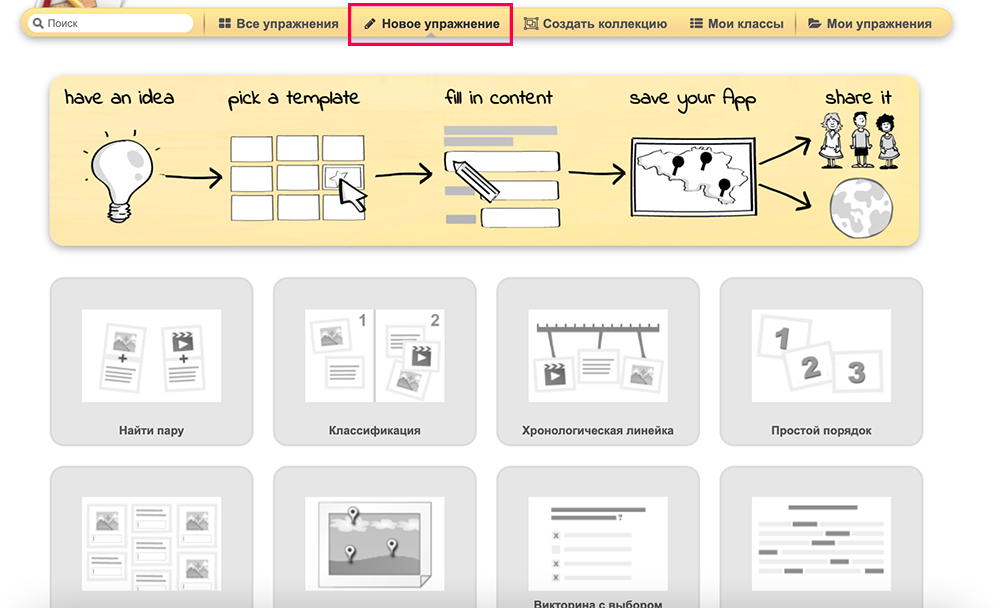
Переключитесь на вкладку «Новое упражнение». Здесь представлены шаблоны для упражнений:
- «Найди пару»,
- «Классификация»,
- «Хронологическая линейка»,
- «Заполни пропуски»,
- «Викторина с выбором правильного ответа»,
- «Кроссворд»,
- «Угадай слово» и другие.
Шаблоны представлены небольшой картинкой. Нажмите на тот вариант, который заинтересовал.
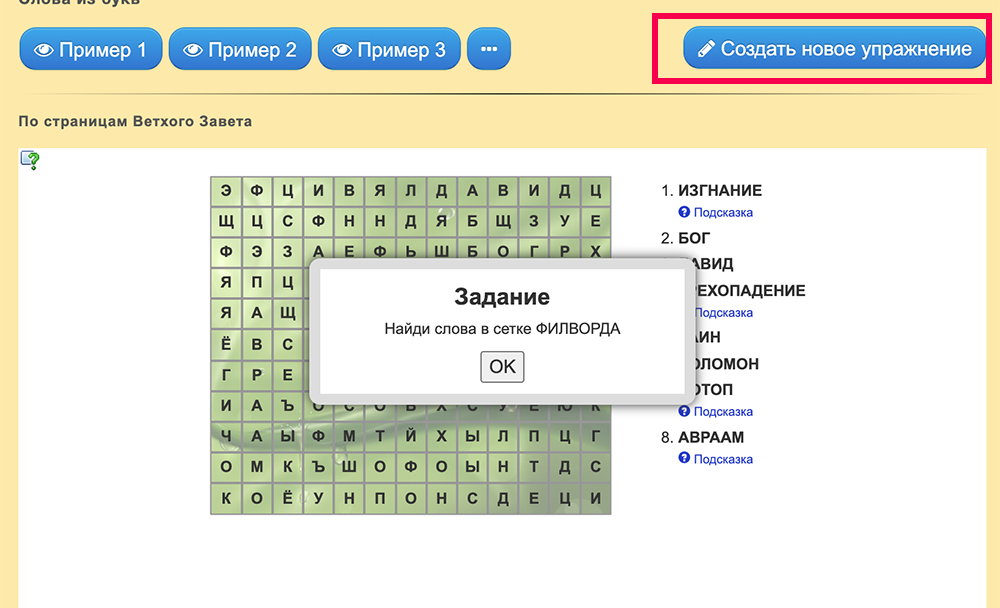
Посмотрите пример упражнения. Нажмите «Создать новое упражнение», чтобы использовать данный шаблон. У нас это «Слова из букв».
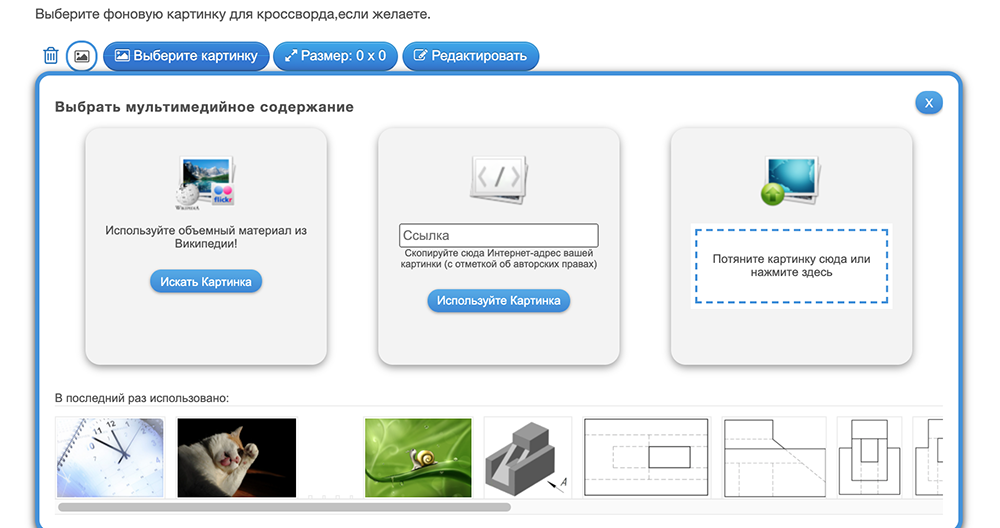
Впишите название, добавьте описание, фон.
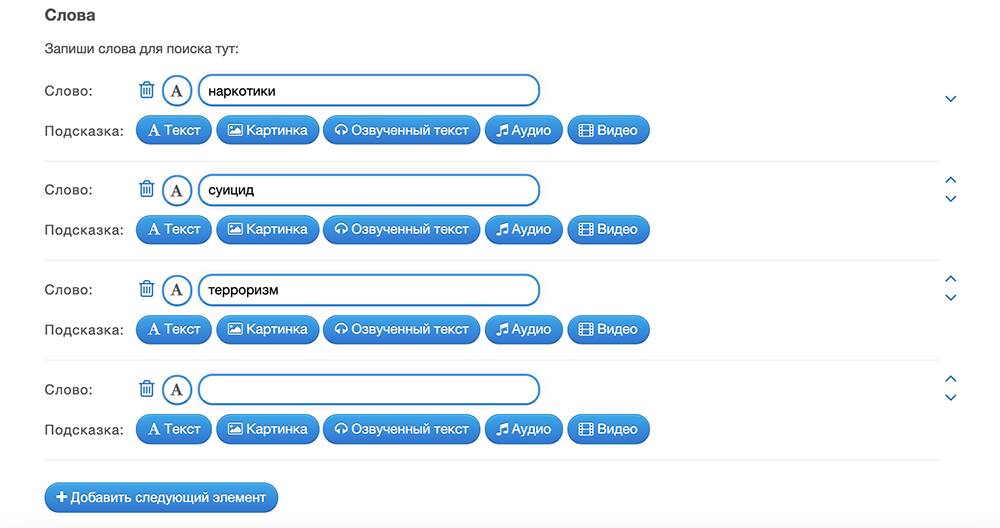
Далее вносите список слов.
Задайте настройки для упражнения.
Нажмите справа внизу синюю кнопку «Завершить и показать в предварительном просмотре». При необходимости измените настройки или сохраните упражнение — соответствующая синяя кнопка внизу справа.
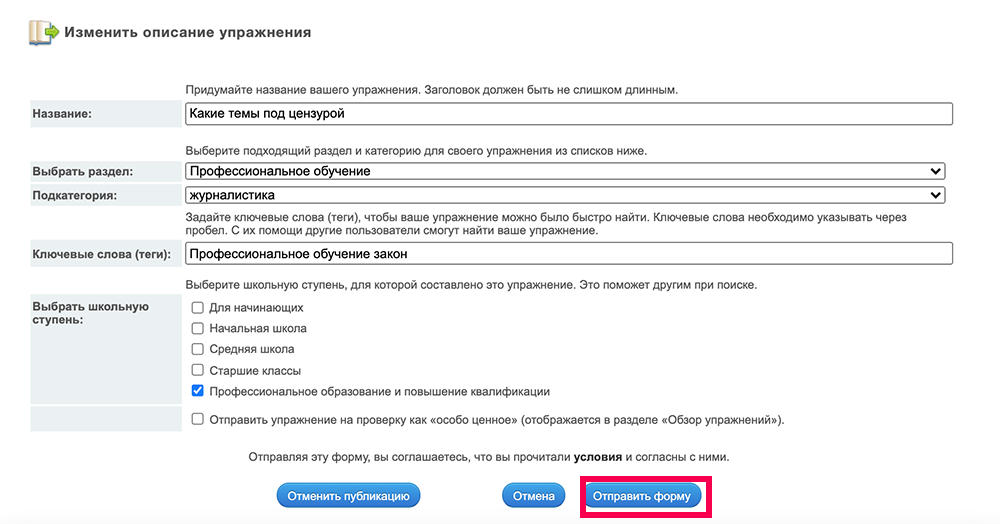
Опубликуйте упражнение (кнопка внизу). Выберите раздел, подкатегорию, аудиторию, под которую рассчитано это упражнение. Опубликуйте упражнение (нажмите кнопку «Отправить форму»).

У нас получилось такое упражнение.
В разделе «Мои упражнения» будет собрана вся коллекция ваших упражнений. Вы сможете их дорабатывать, удалять и смотреть статистику — как задание выполняют.

Подводя итоги:
Возможно, вам пригодится:

Несколько способов использования настольных игр в тренингах

Как создать игру на внимательность. Genially

Как создать онлайн-игру «Найди пару». Удоба

